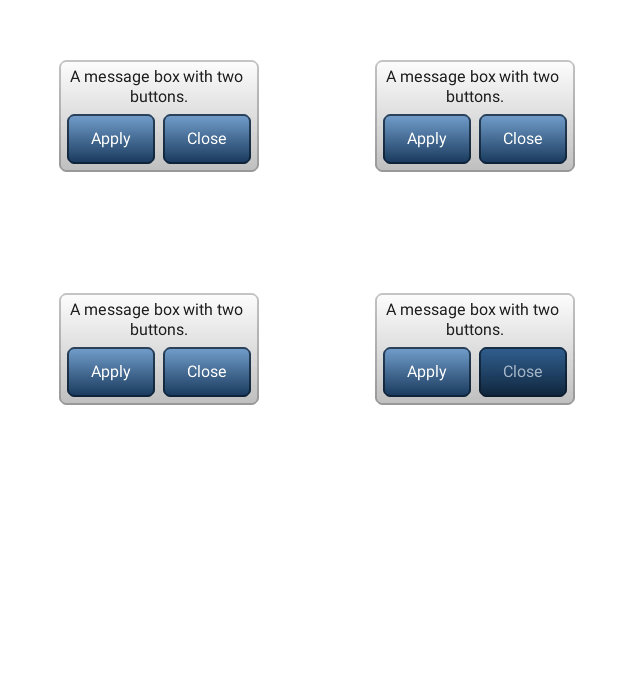
Hi,大家好,欢迎来到树莓派之littlevGL课堂,我们在上节课中学习了线表控件(lv_lmeter),本节课带大家学习消息弹窗控件,相信大家在使用手机或者电脑的时候肯定都会遇到消息弹窗,不管是警告还是提示,没错本节课程就是带大家学习消息弹窗控件,废话不多说! 一 有图有真相
二 代码分析 用户可下载"圆弧对象(lv_arc)的使用"文章末尾的Demo工程(点击我直接下载),参考圆弧对象(lv_arc)的使用文章,将以下Demo代码复制到Demo工程test.c文件空白处.然后在test.c文件的create_test()函数中增加mbox_test()函数测试。 static lv_obj_t * mbox1;
static void mbox_event_handler(lv_obj_t * obj, lv_event_t event)
{
if(event == LV_EVENT_VALUE_CHANGED) {
printf("Button: %s\n", lv_mbox_get_active_btn_text(obj));
lv_mbox_start_auto_close(mbox1, 10);
}
}
void mbox_test(void)
{
    static const char * btns[] ={"Apply", "Close", ""};

    mbox1 = lv_mbox_create(lv_scr_act(), NULL);
    lv_mbox_set_text(mbox1, "A message box with two buttons.");
    lv_mbox_add_btns(mbox1, btns);
lv_obj_set_width(mbox1, 200);
lv_obj_set_event_cb(mbox1, mbox_event_handler);
lv_obj_align(mbox1, NULL, LV_ALIGN_CENTER, 0, 0); /*Align to the corner*/
} static const char * btns[] ={"Apply", "Close", ""};
mbox1 = lv_mbox_create(lv_scr_act(), NULL);
lv_mbox_set_text(mbox1, "A message box with two buttons.");
lv_mbox_add_btns(mbox1, btns);然后我们增加设置了消息弹窗里面的提示文本,这个大家可以自行添加,主要起到一些提示作用,然后我们增加上面我们设置的按钮。 lv_obj_set_event_cb(mbox1, mbox_event_handler); lv_mbox_start_auto_close(mbox1, 10); OK,本节课就到这里,下节课我们学习页面控件(lv_page),我们下节课再见! |