
CM4-to-Pi4-Adapter
来自Waveshare Wiki
| ||||||||||||||||||||||||
| ||||||||||||||||||||||||

说明
产品概述
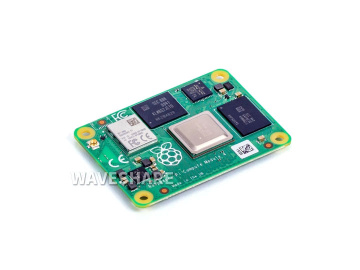
我是树莓派CM4转4B扩展板,树莓派3B替代板 Raspberry Pi 4 Model B 替代方案,板载 4 路 USB 3.0 扩展口,千兆以太网口,PoE 管脚等。
特性
- 板载标准的 CM4 连接器,支持接入 CM4 Lite / eMMC 系列主板,四核 Cortex A72 64 位处理器,性能更强劲
- 接口位置轻松兼容树莓派 4B 主板,DSIPLAY显示接口位置和树莓派 4B 主板不一致
- 板载 4 路 USB 3.0扩展口,兼容 USB 2.0 / 1.1 传输
- 板载 RJ45 千兆以太网口,10 / 100 / 1000 M 自适应
- 板载 PoE 管脚,支持接入带有 PoE 功能的扩展板
- DSI显示器接口是DSI1 接口
- USB Type C接口可以用作供电也可以用作USB SLAVE 接口烧录镜像
- 为了保证CM4供电正常,在使用USB Type C接口烧录镜像时,请不要连接其他设备
- CM4在正常使用时,需要为CM4 提供5V 2A 的供电。否则可能出现自动关机,降频等等问题
注意事项
1:禁止带电时拔插任何设备
2:不兼容大多数PI4外壳,购买需谨慎
产品尺寸
CM4-to-Pi4-Adapter

Compute_Module 4 核心板

板载资源

| 标号 | 名称 | 说明 | |
| 1 | CM4 连接器 | 适用于 Compute Module 4 的所有版本 | |
| 2 | 40PIN GPIO 接口 | 方便连接各种HAT模块 | |
| 3 | POE | 支持POE HAT接入 | |
| 4 | 千兆网口 | RJ45 千兆网口,支持 10 / 100 / 1000M 网络接入 | |
| 5,6 | USB 3.0 接口 | 4 路 USB 3.0 接口,支持各种 USB 设备插入 | |
| 7 | FAN 接口 | 接入散热风扇,不支持调速和测速,仅支持5V风扇(默认不焊接) | |
| 8 | HDMI 接口 | 双路 Micro HDMI 接口,支持4K 30fps 输出 | |
| 9 | USB Type C | 5V/2.5A 供电,也可以作为 eMMC 烧录接口 | |
| 10 | LED指示灯 | 指示树莓派工作状态 | |
| 11 | BOOT | ON:CM4 USB Type C 开机引导 OFF: eMMC或者SD 卡开机引导 | |
| 12 | CAM 接口 | MIPI CSI 摄像头接口 | |
| 13 | Micro SD 卡接口 | 用于接入带系统的 Micro SD 卡,仅用于 Lite 版本 | |
| 14 | DISP1 接口 | MIPI DSI 显示接口,DISP1 接口 | |
| 15 | IO-VREF 选择 | CM4 IO 逻辑电压切换 3.3V 或者 1.8V | |
| 16 | 功能管脚 | RUN:CM4 运行状态管脚 GL-EN:供电使能管脚 | |
| 17 | 系统功能切换 | BT_DIS: 蓝牙禁用,仅供带天线的 CM4 版本使用 WiFi_DIS: WiFi 禁用,仅供带天线的 CM4 版本使用 WP_DIS: EEPROM写保护 |
镜像烧录
风扇接口
默认为没有焊接,不带调速测速,由GPIO18(BCM编码)控制
CSI DSI
DSI
DSI屏幕默认是800x480分辨率的屏幕,其他分辨率的屏幕请参考对应的WIKI
根据你连接的接口选择添加对应的内容
#在config.txt中添加内容
sudo nano /boot/firmware/config.txt
#DSI0
dtoverlay=vc4-kms-dsi-7inch,dsi0
#DSI1
dtoverlay=vc4-kms-dsi-7inch,dsi1
CSI
CAM0和CAM1丝印和接口可能反了,可以多测试一下
| 型号 | CAM0设置语句 | CAM1设置语句 |
|---|---|---|
| OV9281 | dtoverlay=ov9281,cam0 | dtoverlay=ov9281,cam1 |
| IMX290/IMX327 | dtoverlay=imx290,clock-frequency=37125000,cam0 | dtoverlay=imx290,clock-frequency=37125000,cam1 |
| IMX378 | dtoverlay=imx378,cam0 | dtoverlay=imx378,cam1 |
| IMX219 | dtoverlay=imx219,cam0 | dtoverlay=imx219,cam1 |
| IMX477 | dtoverlay=imx477,cam0 | dtoverlay=imx477,cam1 |
| IMX296 | dtoverlay=imx296,cam0 | dtoverlay=imx296,cam1 |
| IMX708 | dtoverlay=imx708,cam0 | dtoverlay=imx708,cam1 |

sudo reboot
测试摄像头
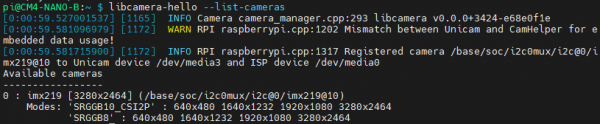
- 输入摄像头检测指令,此时可以看到摄像头已经被检查到了
rpicam-hello --list-cameras
- 显示摄像头画面到桌面
rpicam-hello -t 0
- 拍摄照片
rpicam-jpeg -o test.jpg
- 录制一个10s的视频
rpicam-vid -t 10s -o test.h264

其他命令
检查摄像头是否被检测到
rpicam-hello --list-cameras
打开对应的摄像头
rpicam-hello --camera 1 -t 0
rpicam-hello --camera 0 -t 0
拍摄照片
rpicam-jpeg -o test.jpg
#可以添加 --camera 来指定摄像头
如果可以识别无法启动,尝试更新系统:
sudo rpi-update
资料
官方手册
原理图
3D图
程序
软件
相关链接
售后
联系人:彭工
EMAIL:2851966006@qq.com
电话:0755-83040712
QQ:2851966006
微信:扫下方二维码添加

说明:进行售后服务前,请准备好客户信息(定货单位、定货人等),以供验证