
RP2350-Relay-6CH
说明
| ||||||||||||||||||
| ||||||||||||||||||


产品概述
RP2350-Relay-6CH 和 RP2350-Relay-6CH-W 是基于 RP2350B 主控的工业级 6 路继电器系列产品,均配备 RS485、Pico 等外设接口,且内置电源隔离和光耦隔离等多重保护电路,其中 RP2350-Relay-6CH-W 额外支持 WiFi 和蓝牙无线通信功能,该系列设计注重安全性与稳定性,提供工业级的可靠保护。
产品特性
- 采用 Raspberry Pi 设计的 RP2350B 微控制器芯片
- 独特的双核、双架构,搭载了双核 ARM Cortex-M33 处理器和双核 Hazard3 RISC-V 处理器,时钟运行频率均高达 150MHz,支持用户在两种架构间灵活切换
- 配备了 Raspberry Pi Radio Module 2 模块,支持 Wi-Fi 4 无线网络和 Bluetooth 5.2(仅带 Wi-Fi 模块版本)
- 内置 520KB 的 SRAM 和 16MB 的片上 Flash
- 采用 Type-C 接口,无需纠结正反插
- 采用优质继电器,允许接入负载:≤10A 250V AC 或 ≤10A 30V DC
- 板载隔离型 RS485 接口,方便外扩接入各种 RS485 Modbus 工业扩展模块或传感器
- 板载 Pico 兼容接口,可适配部分树莓派 Pico 扩展板,方便扩展 RTC / CAN / RS232 / LoRa / 传感器等功能
- 板载有接线端子供电接口,支持 7~36V 宽电压范围供电,方便工业供电使用
- 板载光耦隔离,避免继电器外接高压电路干扰控制芯片
- 板载数字隔离,避免外部信号干扰控制芯片
- 板载一体式电源隔离,可提供稳定的隔离电压,隔离端无须额外供电
- 板载蜂鸣器,RGB 彩灯,以及电源和 RS485 收发指示灯,方便感知设备的运行工作状态
- 导轨式 ABS 保护外壳,方便安装使用,带外壳更安全
- USB1.1 主机和从设备支持
- 支持低功耗睡眠和休眠模式
- 可通过 USB 识别为大容量存储器进行拖放式下载程序
- 引出 34 个多功能的 GPIO 引脚
- 2 个 I2C,2 个 UART,8 个 12 位 ADC,以及 24 个可控 PWM 通道
- 精确的片上时钟和定时器
- 温度传感器
- 片上加速浮点库
- 12 个可编程 I/O (PIO) 状态机,用于自定义外设支持
引脚分布

尺寸图

用电与继电器安全注意事项
- 本产品须由专业的电工或技术人员作业使用,使用过程中请做好用电安全、防漏电和绝缘等保护措施。
- 在安装、维护或更换继电器设备之前,请务必关闭电源并拔下插头。
- 请勿试图拆卸继电器设备,以免损坏设备或导致电击危险。
- 请妥善安装放置继电器设备产品,请勿在潮湿、过热、易燃或易爆环境中使用,避免因安装或使用不慎引发安全事故。
1. 负载匹配
- 确认继电器的额定电压、电流与负载匹配,切勿超载使用。电流过大可能会导致触点融化粘连,甚至起火烧毁。
- 对于感性负载(电机、线圈、灯具等),启动电流可能远高于额定电流,应选择额定电流有足够余量的继电器。
2. 短路与过流保护
- 在继电器回路上加 熔断器(保险丝) 或 空气开关(断路器),以防负载短路或意外过流烧毁继电器。
- 接线时确保负载回路无短路,必要时选用额定电流合适的保护元件。
3. 电弧与吸合保护
- 继电器开关瞬间会产生电弧,易造成触点损耗或熔焊。
- 建议对感性负载使用 RC 吸收电路 或 压敏电阻 等灭弧保护。
4. 安装环境
- 避免在潮湿、高温、易燃易爆或灰尘较多的环境中使用。
- 继电器应安装稳固,避免振动或冲击导致误动作或损坏。
5. 断电操作
- 在维护、接线或更换继电器前,请务必切断电源,确保人身和设备安全。
- 磁保持继电器在状态改变时才通电,平时断电,请避免剧烈震动或强磁场干扰导致继电器状态改变。
6. 状态确认
- 磁保持继电器上电后请根据需要确认或重置继电器状态,避免因运输、安装或外界干扰导致动作状态异常。
- 避免在磁保持继电器动作过程中断电,以免状态不确定或触点损坏。
7. 定期检查
- 长期使用后,请定期检查继电器触点、接线端子及绝缘情况,确保正常工作。
- 出现异常发热、异味或烧痕,应立即断电并更换继电器。
Pico快速上手
固件下载
| ||
|


基础介绍
MicroPython系列
安装Thonny IDE
为了方便在电脑上使用 MicroPython 开发 Pico/Pico2 板,建议下载 Thonny IDE
- 下载 Thonny IDE 并按照步骤安装,安装包均为 Windows 版本,其他版本请参考 Thonny 官网
- 安装完成之后,第一次要配置语言和主板环境,由于我们是为了使用 Pico/Pico2,所以注意主板环境选择 Raspberry Pi 选项

- 配置 Micrpython 环境及选择 Pico/Pico2 端口
- 先将 Pico/Pico2 接入电脑,左键点击 Thonny 右下角的配置环境选项--》选择 configture interpreter
- 在弹出的窗口栏中选择 MicroPython(Raspberry Pi Pico),同时选择对应的端口


烧录固件
- 点击 ok 后返回到 Thonny 主界面,下载对应的固件库并烧录到设备中,然后点击停止按钮,在 Shell 窗口中即可显示当前使用到的环境
- 注意:Pico 系列版型可直接使用 Micropython 官方提供的固件,RP 系列版型请使用下方或程序包中的固件
- 最新版本固件编译步骤
- Pico/Pico2 在 Windows 下载固件库方法: 按住 BOOT 键后连接电脑后,松开 BOOT 键,电脑会出现一个可移动磁盘,将固件库复制进去即可
- RP2040/RP2350 在 Windows 下载固件库方法: 连接电脑后,同时按下 BOOT 键跟 RESET 键,先松开 RESET 键再松开 BOOT 键,电脑会出现一个可移动磁盘,将固件库复制进去即可(用 Pico/Pico2 的方式也可以)

讲解视频
【MicroPython】machine.Pin类函数详解
【MicroPython】machine.PWM类函数详解
【MicroPython】machine.ADC类函数详解
【MicroPython】machine.UART类函数详解
【MicroPython】machine.I2C类函数详解
【MicroPython】machine.SPI类函数详解
【MicroPython】rp2.StateMachine类函数详解
C/C++系列
对于 C/C++,建议使用 Pico VSCode 进行开发,这是一款 Microsoft Visual Studio Code 扩展,旨在让您在为 Raspberry Pi Pico 系列开发板创建、开发和调试项目时更加轻松。无论您是初学者还是经验丰富的专业人士,此工具都可以帮助您自信而轻松地进行 Pico 开发。下面我们介绍如何安装该扩展并使用。
- 官网教程:https://www.raspberrypi.com/news/pico-vscode-extension/
- 本教程适用于树莓派Pico、Pico2与本公司开发的RP2040、RP2350系列开发板
- 开发环境默认以 Windows11 为例,其他环境请参考官网教程进行安装
安装VSCode
-
首先,点击下载 pico-vscode 程序包,解压并打开程序包,双击安装 VSCode

注意:如果已安装 vscode 注意检查版本是否为 v1.87.0 或更高版本


安装扩展
-
点击扩展,选择从 VSIX 安装

-
选择 vsix 后缀的软件包,点击安装

-
随后 vscode 会自动安装 raspberry-pi-pico 及其依赖扩展,可以点击刷新查看安装进度

-
右下角显示完成安装,关闭 vscode


配置扩展
-
打开目录 C:\Users\用户名,将整个 .pico-sdk 拷贝至该目录

-
拷贝完成

-
打开 vscode,对 Raspberry Pi Pico 扩展中各个路径进行配置

配置如下:Cmake Path: ${HOME}/.pico-sdk/cmake/v3.28.6/bin/cmake.exe Git Path: ${HOME}/.pico-sdk/git/cmd/git.exe Ninja Path: ${HOME}/.pico-sdk/ninja/v1.12.1/ninja.exe Python3 Path: ${HOME}/.pico-sdk/python/3.12.1/python.exe


新建工程
-
配置完成,测试新建工程,输入工程名、选择路径后点击 Creat 创建工程
测试官方示例,可以点击工程名旁的 Example 进行选择
-
创建工程成功


编译工程
-
选择SDK版本

-
选择 Yes 进行高级配置

-
选择交叉编译链,13.2.Rel1 适用 ARM 核,RISCV.13.3 适用 RISCV 核,这里根据您的需求任意选择其中一个即可

-
CMake 版本选择 Default(前面配置的路径)

-
Ninja 版本选择 Default

-
选择开发板

-
点击 Complie 进行编译

-
成功编译出 uf2 格式文件即可


烧录固件
这里提供两种方法烧录固件
-
使用pico-vscode插件烧录固件
将开发板连接到电脑上,点击Run直接烧录固件
-
手动烧录固件
1.按住Boot按键
2.将开发板连接到电脑上
3.然后会电脑会将开发板识别成一个U盘设备
4.将.uf2文件复制到U盘中,设备就会自动重启,程序烧录成功

导入工程
-
选择工程目录,导入工程

- 导入工程的 Cmake 文件不能有中文(包括注释),否则可能导致导入失败
-
导入自己的工程需要在 Cmake 文件中加一行代码,才能正常切换 pico 和 pico2,否则即使选择 pico2,编译得到的固件仍是适用于 pico 的

set(PICO_BOARD pico CACHE STRING "Board type")


更新扩展
-
离线包中的扩展版本为0.15.2,安装完成后,更新至最新版本


Arduino IDE 系列
安装Arduino IDE
-
首先到Arduino官网下载 Arduino IDE 的安装包。
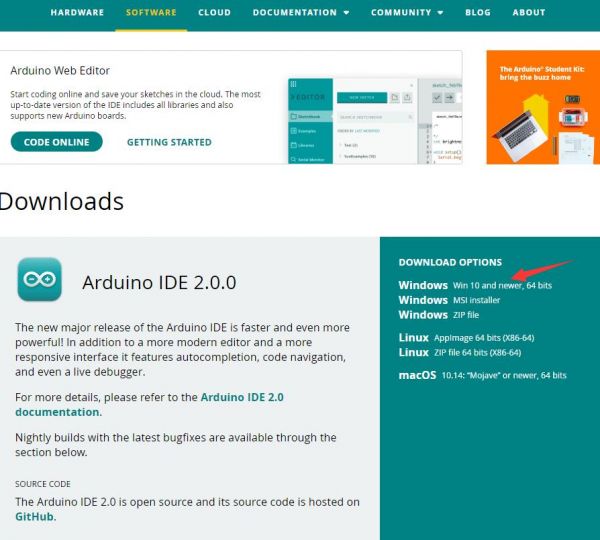
-
这里选择仅下载就可以了。
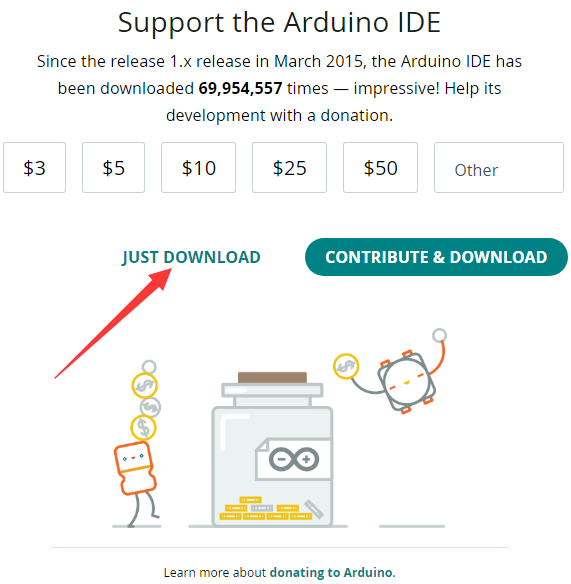
-
下载完成后,点击安装。

注意:安装过程中会提示你安装驱动,我们点击安装即可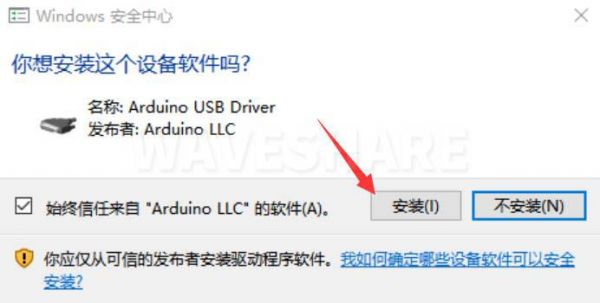


Arduino IDE中文界面
-
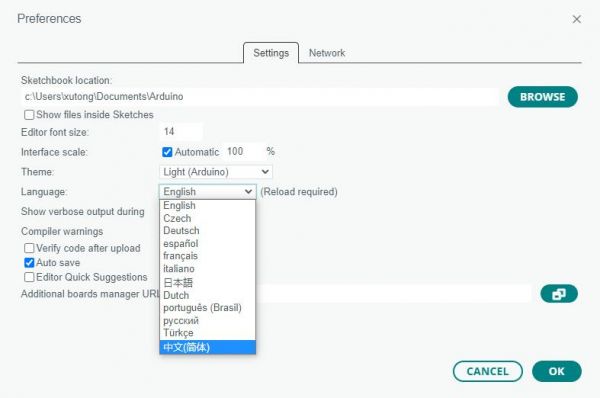
第一次安装完成后,打开 Arduino IDE 全是英文界面,我们可以在 File>Preferences 切换成简体中文。
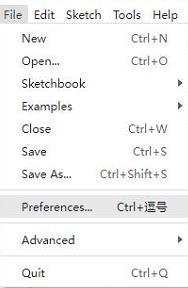
-
在 Language 里面选择简体中文,点击 OK。


在 Arduino IDE 中安装 Arduino-Pico Core
-
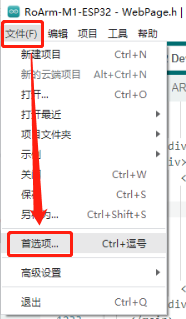
打开 Arduino IDE,点击左上角的文件,选择首选项
-
在附加开发板管理器网址中添加如下链接,然后点击 OK
该链接已包含 RP2040、RP2350 等版型,最新版型文件请访问 arduino-pico 获取https://github.com/earlephilhower/arduino-pico/releases/download/4.5.2/package_rp2040_index.json
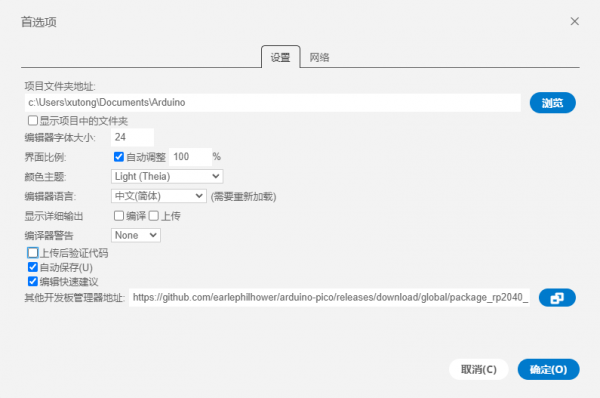
注意:如果您已经有 ESP32 板 URL,您可以使用逗号分隔 URL,如下所示:https://dl.espressif.com/dl/package_esp32_index.json,https://github.com/earlephilhower/arduino-pico/releases/download/4.5.2/package_rp2040_index.json
-
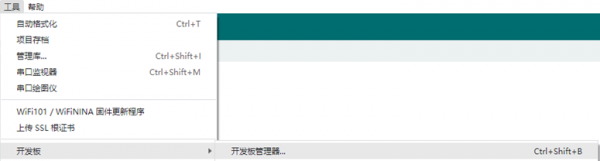
点击工具>开发板>开发板管理器>搜索 Pico,由于我的电脑已经安装过了,所以显示已安装
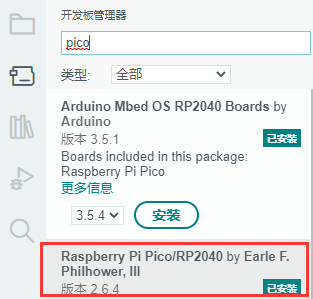


国内用户
- 因为网络原因,国内用户连接 github 并不稳定,我们另外提供了一份安装包,可以跳过在线的过程
- 安装包适用于 RP2040、RP2350
- 若已经成功配置了 Pico 环境,可以直接跳过本章
-
下载rp2040压缩包,将解压的 rp2040 文件夹复制到如下路径下
C:\Users\[username]\AppData\Local\Arduino15\packages
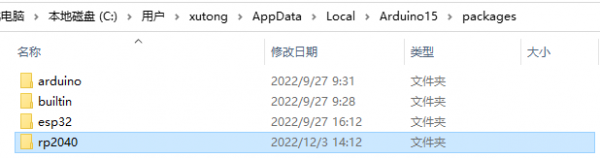
注意:将里面用户名:[username]替换成自己的用户名

第一次上传程序
-
按住 Pico 板上的 BOOT 按键,将 Pico 通过 Micro USB 线接到电脑的USB接口,待电脑识别出一个可移动硬盘(RPI-RP2)后,松开按键。
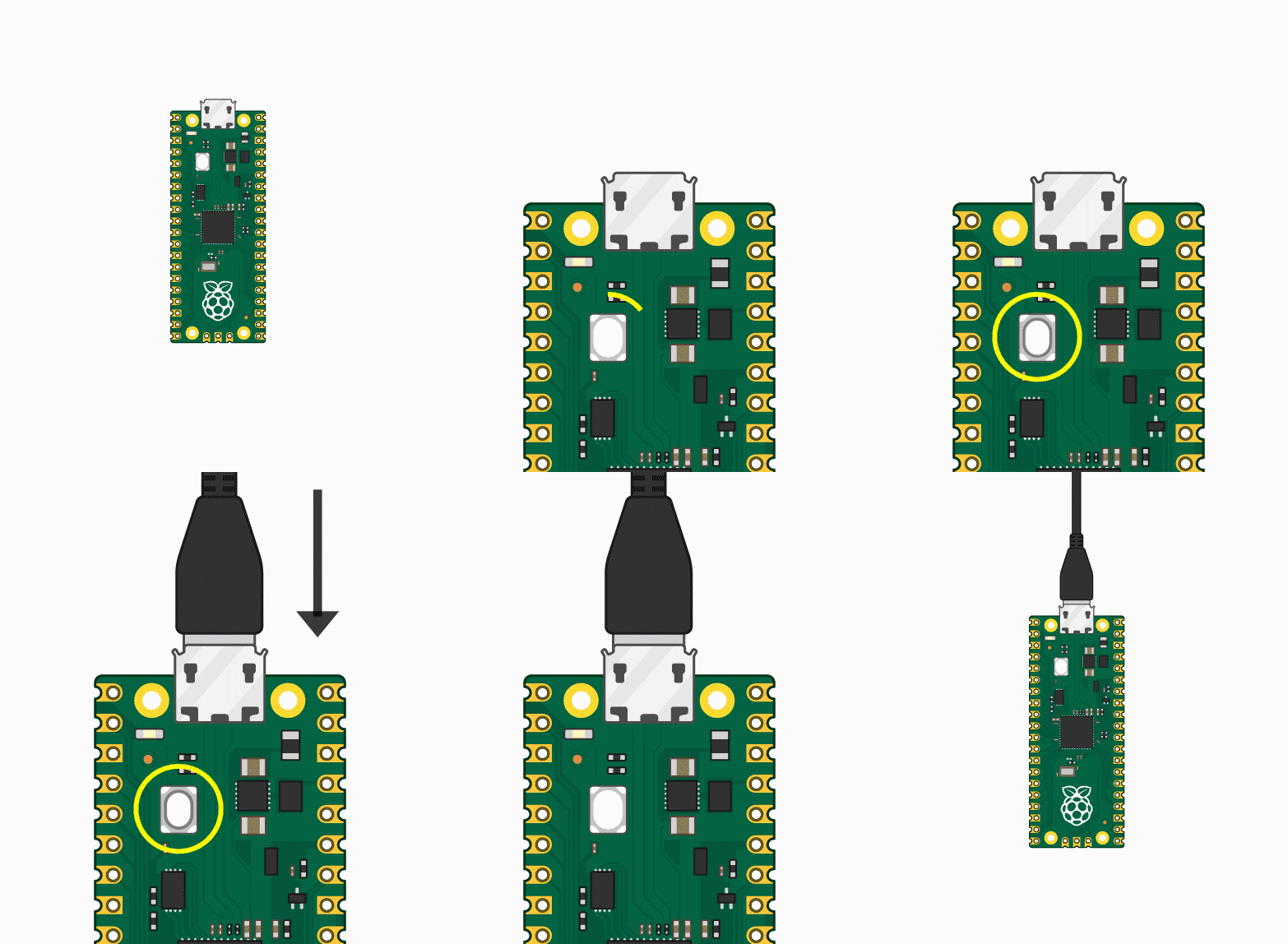
- 下载程序,打开 arduino\PWM\D1-LED 路径下的 D1-LED.ino
-
点击工具>端口,记住已有的 COM,不需要点击这个 COM(不同电脑显示的 COM 不一样,记住自己电脑上已有的 COM)
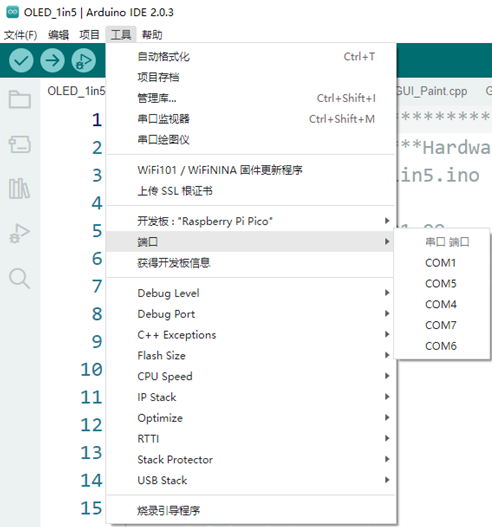
-
用 USB 线将驱动板和计算机连接起来,再点击工具>端口,第一次连接选择 uf2 Board,上传完成后,再次连接就会多出一个 COM 口
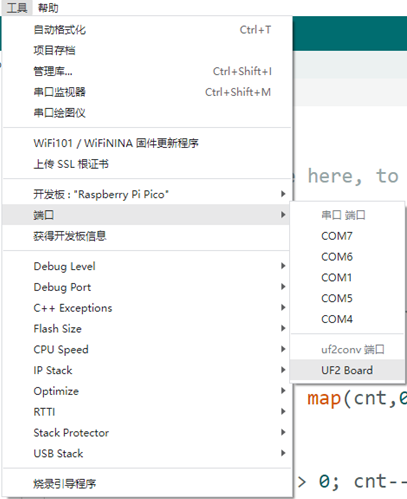
-
点击工具>开发板>Raspberry Pi Pico>对应版型(Raspberry Pi Pico、Raspberry Pi Pico 2等)
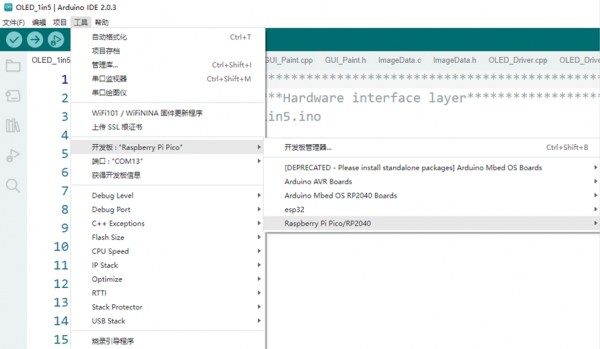

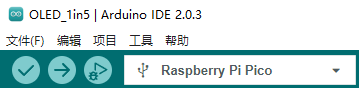
- 设置完成后,点击向右箭头将上传程序


- 如果期间遇到了问题,需要重新安装或者更换Arduino IDE版本时,卸载Arduino IDE需要卸载干净,卸载软件后需要手动删除C:\Users\[name]\AppData\Local\Arduino15这个文件夹内的所有内容(需要显示隐藏文件才能看到) 再重新安装
开源例程
MircoPython视频例程(github)
MicroPython固件/Blink例程(C)
树莓派官方C/C++示例程序 (github)
树莓派官方micropython示例程序 (github)
Arduino官方C/C++示例程序 (github)
示例程序
C/C++例程
01_RS485
【程序说明】
- 本示例实现了通过 RS485 去控制 6 个继电器的开关
【代码分析】
- Relay_Control():该函数主要根据通过参数传递的数组下标,执行相应的继电器控制操作以及输出相应的状态提示信息
- 参数分析
uint8_t index:在main函数中,程序会解析接收到 RS485 数据,并与预设的控制命令数组进行匹配。当找到匹配项时,会调用Relay_Control函数,并通过index参数传递匹配命令在数组中的下标位置
- 逻辑流程
- 通过
if else语句根据index的值来执行不同的操作:- 对于
index < 6的情况,即对于CH1~CH6指令,通过DEV_Digital_Write函数来切换对应的 GPIO 引脚(如RELAY1_PIN等)的电平状态,同时更新对应的relay_status数组元素来记录继电器状态的改变,并且根据继电器的最终状态输出相应的开启或关闭提示信息,最后在main函数中调用Beep函数控制蜂鸣器。 - 对于
index = 6的情况,即对于ALL_ON指令,将所有的 GPIO 引脚(对应 6 个通道继电器)设置为高电平(开启状态),通过memset函数将relay_status数组所有元素设置为 1,表示全部继电器开启,输出全部继电器开启提示信息,最后在main函数中调用Beep函数控制蜂鸣器。 - 对于
index = 7的情况,即对于ALL_OFF指令,将所有的 GPIO 引脚(对应 6 个通道继电器)设置为低电平(关闭状态),通过memset函数将relay_status数组所有元素设置为 0,表示全部继电器关闭,输出全部继电器关闭提示信息,最后在main函数中调用Beep函数控制蜂鸣器。 - 如果
index的值不属于上述指令情况,则输出接收到非指令数据的提示信息
- 对于
- 通过
- 参数分析
【RS485控制】
- 跳转 RS485控制教程
02_MQTT
【程序说明】
- 本示例仅支持 RP2350-Relay-6CH-W
- 本示例通过 WiFi 连接实现网络通信,通过 MQTT 协议远程控制 6 个继电器
【注意事项】
- 需在 Waveshare 云中创建设备
- 需修改以下关键参数:
- WiFi 连接参数:
WIFI_SSID:WiFi 网络名称WIFI_PASSWORD:WiFi 密码
- MQTT 核心参数:
MQTT_CLIENT_ID:设备 IDMQTT_SERVER:服务器地址MQTT_PUB_TOPIC:发布主题MQTT_SUB_TOPIC:订阅主题
- WiFi 连接参数:
【代码分析】
- 函数说明
Relay_Init():初始化继电器控制 GPIOstart_client():创建 MQTT 客户端并连接服务器sub_unsub_topics():订阅/取消订阅主题mqtt_incoming_data_cb():JSON 消息解析与继电器控制核心逻辑
- 逻辑流程
- 设备初始化:
- 调用
Relay_Init()初始化 GPIO - 调用
cyw43_arch_wifi_connect_timeout_ms()连接 WiFi
- 调用
- MQTT 连接:
- 调用
mqtt_client_connect()建立 MQTT 连接 - 调用
sub_unsub_topics()订阅控制主题
- 调用
- 控制逻辑:
- 通过回调函数
mqtt_incoming_data_cb()接收 JSON 格式消息(示例:{data:{CH1:1}}) - 解析通道名称(CH1~CH6或ALL)和控制值(0/1)
- 调用
gpio_put()控制对应继电器 - 成功控制继电器后调用
mqtt_publish()发布更新状态到 MQTT 服务器
- 通过回调函数
- 设备初始化:
03_BLE
【程序说明】
- 本示例仅支持 RP2350-Relay-6CH-W
- 本示例通过蓝牙低功耗 BLE 实现无线通信,远程控制 6 个继电器
【注意事项】
- 设备广播名称:RP2350-Relay-6CH-W
- 采用自定义 UUID 服务:0000FF01-0000-1000-8000-00805F9B34FB
- 控制命令格式:<通道名称> <控制值>
【代码分析】
- 函数说明
Relay_Init():初始化继电器控制 GPIOhci_power_control():打开蓝牙packet_handler():蓝牙协议栈事件处理核心att_write_callback():命令解析与执行核心逻辑
- 逻辑流程
- 设备初始化:
- 调用
Relay_Init()初始化继电器 GPIO - 调用
hci_power_control()启动 BLE 协议栈
- 调用
- 建立连接:
- 打开蓝牙串口工具,查找设备广播名称和 UUID
- 客户端连接后启用通知功能
- 控制逻辑:
- 在回调函数
att_write_callback()中接收文本命令(示例:CH1 1) - 解析通道名称(CH1~CH6或ALL)和控制值(0/1)
- 调用
gpio_put()执行 GPIO 控制 - 通过
att_server_request_can_send_now_event()向客户端返回操作结果
- 在回调函数
- 设备初始化:
【控制指令示例】
- 打开通道1:
CH1 1 - 关闭通道2:
CH2 0 - 打开所有通道:
ALL 1 - 关闭所有通道:
ALL 0
【错误反馈示例】
- 无效命令:
ERR: Cmd Invalid - 无效通道:
ERR: CH 1-6 Only - 无效值:
ERR: Need Value 0/1
MicroPython例程
01_RS485
【程序说明】
- 本示例实现了通过 RS485 去控制 6 个继电器的开关
【代码分析】
- relay_control():该函数主要根据通过参数传递的数组下标,执行相应的继电器控制操作以及输出相应的状态提示信息
- 参数分析
index:在main函数中,程序会解析接收到 RS485 数据,并与预设的控制命令数组进行匹配。当找到匹配项时,会调用relay_control函数,并通过index参数传递匹配命令在数组中的下标位置
- 逻辑流程
- 通过
if else语句根据index的值来执行不同的操作:- 对于
index < 6的情况,即对于CH1~CH6指令,通过relays[index].value函数来切换对应的 GPIO 引脚的电平状态,同时更新对应的relay_status数组元素来记录继电器状态的改变,并且根据继电器的最终状态输出相应的开启或关闭提示信息,最后再调用beep函数控制蜂鸣器。 - 对于
index = 6的情况,即对于ALL_ON指令,将所有的 GPIO 引脚(对应 6 个通道继电器)设置为高电平(开启状态),通过for循环将relay_status数组所有元素设置为 1,表示全部继电器开启,输出全部继电器开启提示信息,最后再调用beep函数控制蜂鸣器。 - 对于
index = 7的情况,即对于ALL_OFF指令,将所有的 GPIO 引脚(对应 6 个通道继电器)设置为低电平(关闭状态),通过for循环将relay_status数组所有元素设置为 0,表示全部继电器关闭,输出全部继电器关闭提示信息,最后再调用beep函数控制蜂鸣器。 - 如果
index的值不属于上述指令情况,则输出接收到非指令数据的提示信息
- 对于
- 通过
- 参数分析
【RS485控制】
- 跳转 RS485控制教程
02_MQTT
【程序说明】
- 本示例仅支持 RP2350-Relay-6CH-W
- 本示例通过 WiFi 连接实现网络通信,通过 MQTT 协议远程控制 6 个继电器
【注意事项】
- 需在 Waveshare 云中创建设备
- 在 config.py 中修改以下参数:
wifi_ssid:WiFi 名称wifi_password:WiFi 密码mqtt_client_id:设备 ID
- 在 main.py 中修改以下参数:
MQTT_SUB_TOPIC:订阅主题MQTT_PUB_TOPIC:发布主题
【代码分析】
- 函数说明
initialize_wifi():连接 WiFimqtt_connect():连接 MQTTmqtt_subscribe():订阅主题mqtt_publish():发布消息mqtt_recv_callback():JSON 消息解析与执行核心init_relays():初始化所有继电器为关闭状态set_relay():控制单个继电器set_all_relays():控制所有继电器
- 逻辑流程
- 设备初始化:
- 调用
init_relays()初始化所有继电器
- 调用
- WiFi 连接:
- 调用
initialize_wifi()连接指定网络
- 调用
- MQTT 连接:
- 调用
mqtt_connect()连接 MQTT 服务器 - 调用
client.set_callback()设置回调函数 - 通过
mqtt_subscribe()订阅主题 MQTT_SUB_TOPIC
- 调用
- 控制逻辑:
- 在主循环中调用
client.check_msg()等待消息 - 通过回调函数
mqtt_recv_callback()接收 JSON 格式消息(示例:{data:{CH1:1}}) - 解析通道名称(CH1~CH6或ALL)和控制值(0/1)
- 调用
set_relay()、set_all_relays()实现继电器控制 - 成功控制继电器后调用
mqtt_publish()发布更新状态到 MQTT 服务器
- 在主循环中调用
- 设备初始化:
03_BLE
【程序说明】
- 本示例仅支持 RP2350-Relay-6CH-W
- 本示例通过蓝牙低功耗 BLE 实现无线通信,远程控制 6 个继电器
【注意事项】
- 设备广播名称:RP2350-Relay-6CH-W
- 采用自定义 UUID 服务:0000FF01-0000-1000-8000-00805F9B34FB
- 控制命令格式:<通道名称> <控制值>
【代码分析】
- 函数说明
init_relays():初始化继电器控制 GPIObluetooth.BLE():初始化蓝牙对象BLERelayControl():蓝牙实现继电器控制_process_command():命令解析与执行核心逻辑
- 逻辑流程
- 设备初始化:
- 调用
init_relays()初始化继电器 GPIO - 调用
bluetooth.BLE()初始化蓝牙对象 - 调用
BLERelayControl()初始化蓝牙控制器
- 调用
- 建立连接:
- 打开蓝牙串口工具,查找设备广播名称和 UUID
- 客户端连接后启用通知功能
- 控制逻辑:
- 通过回调函数
_irq()中判断蓝牙事件 - 调用函数
_process_command()中接收文本命令(示例:CH1 1) - 解析通道名称(CH1~CH6或ALL)和控制值(0/1)
- 调用
_set_relay()、_set_all_relays()实现继电器控制 - 通过
_send_response()向客户端返回操作结果
- 通过回调函数
- 设备初始化:
【控制指令示例】
- 打开通道1:
CH1 1 - 关闭通道2:
CH2 0 - 打开所有通道:
ALL 1 - 关闭所有通道:
ALL 0
【错误反馈示例】
- 无效命令:
ERR: Cmd Invalid - 无效通道:
ERR: CH 1-6 Only - 无效值:
ERR: Need Value 0/1
外部扩展
RS485 扩展继电器路数
- 使用 Modbus RTU Relay 扩展 6 路继电器
- 将 Modbus RTU Relay 连接至 RP2350-Relay-6CH RS485 接口
- 示例将逐一开启 Modbus-RTU-Relay 的 CH1~CH6,再逐一关闭
兼 Pico 接口扩展定时开关功能
- 使用 Pico-RTC-DS3231 扩展 定时开关功能
- 将 Pico-RTC-DS3231 连接至 RP2350-Relay-6CH Pico 接口
- 示例将每隔 5s 翻转所有继电器状态
兼 Pico 接口扩展 CAN 接口
- 使用 Pico-CAN-B 扩展 CAN 通信接口
- 将 Pico-CAN-B 连接至 RP2350-Relay-6CH Pico 接口
- Pico-CAN-B 连接 USB-CAN-A 之后上电
- 数据接收:使用USB-CAN-A_TOOL进行调试

- 数据发送:使用串口调试助手查看打印的数据


兼 Pico 接口扩展环境监测功能
- 使用 Pico-Environment-Sensor 扩展环境检测功能
- 将 Pico-Environment-Sensor 连接至 RP2350-Relay-6CH Pico 接口
- 示例将循环监测环境,并输出结果
兼 Pico 接口扩展 RS485 接口
- 请注意,使用 Pico-2CH-RS485 扩展 RS485 接口时仅支持通道0,通道1不可使用
- 将 Pico-2CH-RS485 连接至 RP2350-Relay-6CH Pico 接口
- 将 Pico-2CH-RS485 的通道0 连接至 RP2350-Relay-6CH Pico 接口
- 示例将进行数据收发回环测试,验证板载 RS485 接口与拓展 RS485 接口数据收发功能
资料
配套资料
示例程序
原理图
官方资料
树莓派官方文档
- Raspberry Pi Pico入门学习MicroPython编程书籍(英文版)
- 树莓派相关书籍下载
- Pico2原理图
- Pico2引脚分布图
- Pico2入门使用手册
- Pico2 C SDK使用手册
- Pico2 Python SDK使用手册
- Pico2数据手册
- RP2350数据手册
- RP2350硬件设计参考手册
树莓派开源例程
开发软件
- Thonny Python IDE (Windows版本 V3.3.3)
- Pico环境搭建相关软件 (百度网盘提取码:prgc )
- pico-vscode 软件包 (百度网盘提取码:szws )
- SSCOM
- USB-CAN-A_TOOL(中文2.12)
FAQ
可以参考RP2350-datasheet中RP2350-E9部分内容
请将跳线帽移至 120R 再次尝试,部分 RS485 设备需要串入 120R 电阻
技术支持
联系人:庄工
EMAIL: 2880803589@qq.com
电话: 0755-83040712
QQ: 2880803589
微信:扫下方二维码添加
