
RP2350-Touch-LCD-7
说明
| ||||||||||||||||||||||||||
| ||||||||||||||||||||||||||


产品概述
本产品是一款微雪 (Waveshare) 自主设计的高性能、高集成的微控制器开发板。在较小的板型下,板载了 7 英寸电容高清 LCD 屏、PIO-USB、Micro SD卡槽等外设,便于开发和集成到产品中。
产品特性
- 采用 Raspberry Pi 设计的 RP2350B 微控制器芯片
- 独特的双核、双架构,搭载了双核 ARM Cortex-M33 处理器和双核 Hazard3 RISC-V 处理器,时钟运行频率均高达 150MHz,支持用户在两种架构间灵活切换
- 内置 520KB 的 SRAM,板载 16MB 的片上 Flash 和 2MB 的 PSRAM
- 采用 Type-C 接口,无需纠结正反插
- 板载 7 英寸 LCD 电容触控屏,800 × 480 分辨率,65K 彩色
- 支持 I2C 接口控制电容触摸,5 点触控,支持中断 (仅触控版本)
- 板载 Sensor、 CAN、RS485、I2C、UART 等多种接口
- USB1.1 主机和从设备支持
- 支持低功耗睡眠和休眠模式
- 可通过 USB 识别为大容量存储器进行拖放式下载程序
- 精确的片上时钟和定时器
- 内置温度传感器,可实时监测芯片温度
- 12 个可编程 I/O (PIO) 状态机,用于自定义外设支持
产品参数
| LCD参数 | |||
| 触摸芯片 | GT911 | 触摸接口 | I2C |
| 显示芯片 | ST7262 | 显示接口 | RGB |
| 屏幕亮度 | 345 Cd/m² | 可视角度 | 170° |
| 分辨率 | 800(H)RGB x 480(V) | 显示尺寸 | 154.88mm x 86.72mm |
| 显示面板 | IPS | 像素间距 | 0.128mm x 0.128mm |
尺寸图

Pico快速上手
固件下载
| ||
|


基础介绍
MicroPython系列
安装Thonny IDE
为了方便在电脑上使用 MicroPython 开发 Pico/Pico2 板,建议下载 Thonny IDE
- 下载 Thonny IDE 并按照步骤安装,安装包均为 Windows 版本,其他版本请参考 Thonny 官网
- 安装完成之后,第一次要配置语言和主板环境,由于我们是为了使用 Pico/Pico2,所以注意主板环境选择 Raspberry Pi 选项

- 配置 Micrpython 环境及选择 Pico/Pico2 端口
- 先将 Pico/Pico2 接入电脑,左键点击 Thonny 右下角的配置环境选项--》选择 configture interpreter
- 在弹出的窗口栏中选择 MicroPython(Raspberry Pi Pico),同时选择对应的端口


烧录固件
- 点击 ok 后返回到 Thonny 主界面,下载对应的固件库并烧录到设备中,然后点击停止按钮,在 Shell 窗口中即可显示当前使用到的环境
- 注意:Pico 系列版型可直接使用 Micropython 官方提供的固件,RP 系列版型请使用下方或程序包中的固件
- 最新版本固件编译步骤
- Pico/Pico2 在 Windows 下载固件库方法: 按住 BOOT 键后连接电脑后,松开 BOOT 键,电脑会出现一个可移动磁盘,将固件库复制进去即可
- RP2040/RP2350 在 Windows 下载固件库方法: 连接电脑后,同时按下 BOOT 键跟 RESET 键,先松开 RESET 键再松开 BOOT 键,电脑会出现一个可移动磁盘,将固件库复制进去即可(用 Pico/Pico2 的方式也可以)

讲解视频
【MicroPython】machine.Pin类函数详解
【MicroPython】machine.PWM类函数详解
【MicroPython】machine.ADC类函数详解
【MicroPython】machine.UART类函数详解
【MicroPython】machine.I2C类函数详解
【MicroPython】machine.SPI类函数详解
【MicroPython】rp2.StateMachine类函数详解
C/C++系列
对于 C/C++,建议使用 Pico VSCode 进行开发,这是一款 Microsoft Visual Studio Code 扩展,旨在让您在为 Raspberry Pi Pico 系列开发板创建、开发和调试项目时更加轻松。无论您是初学者还是经验丰富的专业人士,此工具都可以帮助您自信而轻松地进行 Pico 开发。下面我们介绍如何安装该扩展并使用。
- 官网教程:https://www.raspberrypi.com/news/pico-vscode-extension/
- 本教程适用于树莓派Pico、Pico2与本公司开发的RP2040、RP2350系列开发板
- 开发环境默认以 Windows11 为例,其他环境请参考官网教程进行安装
安装VSCode
-
首先,点击下载 pico-vscode 程序包,解压并打开程序包,双击安装 VSCode

注意:如果已安装 vscode 注意检查版本是否为 v1.87.0 或更高版本


安装扩展
-
点击扩展,选择从 VSIX 安装

-
选择 vsix 后缀的软件包,点击安装

-
随后 vscode 会自动安装 raspberry-pi-pico 及其依赖扩展,可以点击刷新查看安装进度

-
右下角显示完成安装,关闭 vscode


配置扩展
-
打开目录 C:\Users\用户名,将整个 .pico-sdk 拷贝至该目录

-
拷贝完成

-
打开 vscode,对 Raspberry Pi Pico 扩展中各个路径进行配置

配置如下:Cmake Path: ${HOME}/.pico-sdk/cmake/v3.28.6/bin/cmake.exe Git Path: ${HOME}/.pico-sdk/git/cmd/git.exe Ninja Path: ${HOME}/.pico-sdk/ninja/v1.12.1/ninja.exe Python3 Path: ${HOME}/.pico-sdk/python/3.12.1/python.exe


新建工程
-
配置完成,测试新建工程,输入工程名、选择路径后点击 Creat 创建工程
测试官方示例,可以点击工程名旁的 Example 进行选择
-
创建工程成功


编译工程
-
选择SDK版本

-
选择 Yes 进行高级配置

-
选择交叉编译链,13.2.Rel1 适用 ARM 核,RISCV.13.3 适用 RISCV 核,这里根据您的需求任意选择其中一个即可

-
CMake 版本选择 Default(前面配置的路径)

-
Ninja 版本选择 Default

-
选择开发板

-
点击 Complie 进行编译

-
成功编译出 uf2 格式文件即可


烧录固件
这里提供两种方法烧录固件
-
使用pico-vscode插件烧录固件
将开发板连接到电脑上,点击Run直接烧录固件
-
手动烧录固件
1.按住Boot按键
2.将开发板连接到电脑上
3.然后会电脑会将开发板识别成一个U盘设备
4.将.uf2文件复制到U盘中,设备就会自动重启,程序烧录成功

导入工程
-
选择工程目录,导入工程

- 导入工程的 Cmake 文件不能有中文(包括注释),否则可能导致导入失败
-
导入自己的工程需要在 Cmake 文件中加一行代码,才能正常切换 pico 和 pico2,否则即使选择 pico2,编译得到的固件仍是适用于 pico 的

set(PICO_BOARD pico CACHE STRING "Board type")


更新扩展
-
离线包中的扩展版本为0.15.2,安装完成后,更新至最新版本


Arduino IDE 系列
安装Arduino IDE
-
首先到Arduino官网下载 Arduino IDE 的安装包。
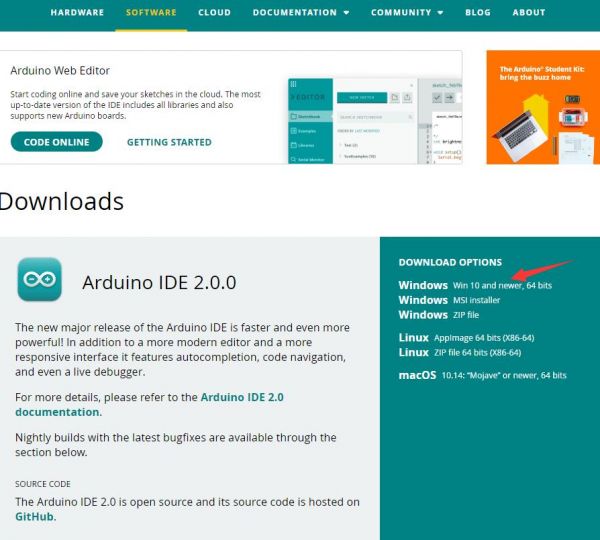
-
这里选择仅下载就可以了。
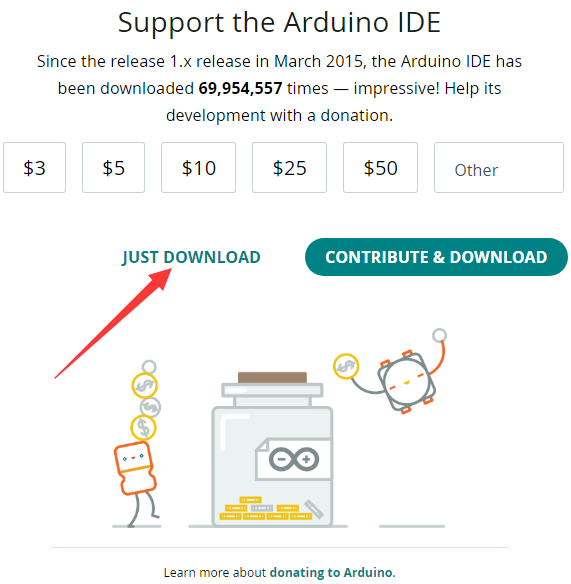
-
下载完成后,点击安装。

注意:安装过程中会提示你安装驱动,我们点击安装即可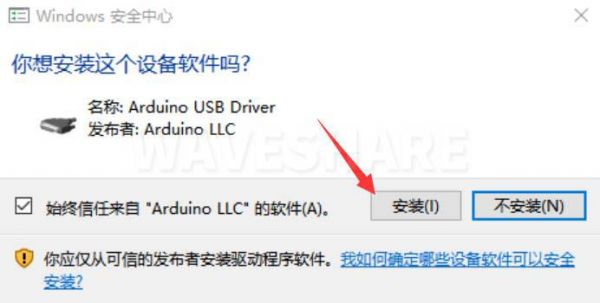


Arduino IDE中文界面
-
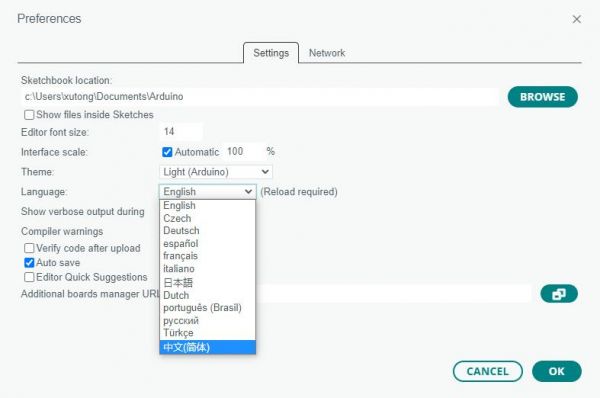
第一次安装完成后,打开 Arduino IDE 全是英文界面,我们可以在 File>Preferences 切换成简体中文。
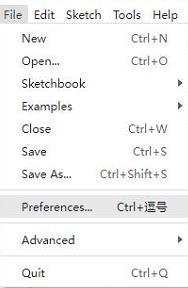
-
在 Language 里面选择简体中文,点击 OK。


在 Arduino IDE 中安装 Arduino-Pico Core
-
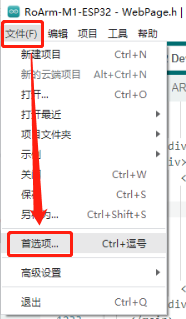
打开 Arduino IDE,点击左上角的文件,选择首选项
-
在附加开发板管理器网址中添加如下链接,然后点击 OK
该链接已包含 RP2040、RP2350 等版型,最新版型文件请访问 arduino-pico 获取https://github.com/earlephilhower/arduino-pico/releases/download/4.5.2/package_rp2040_index.json
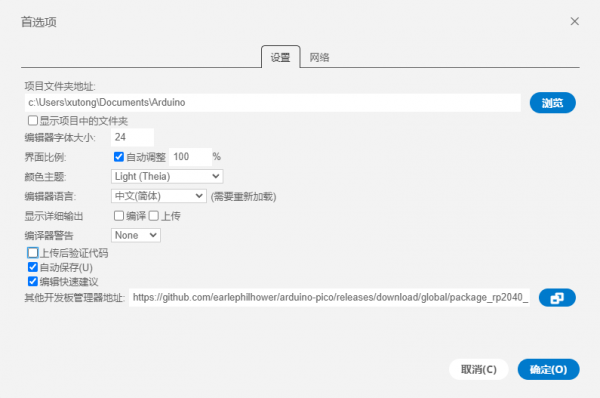
注意:如果您已经有 ESP32 板 URL,您可以使用逗号分隔 URL,如下所示:https://dl.espressif.com/dl/package_esp32_index.json,https://github.com/earlephilhower/arduino-pico/releases/download/4.5.2/package_rp2040_index.json
-
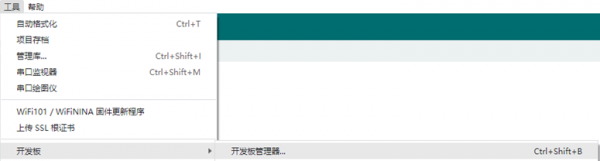
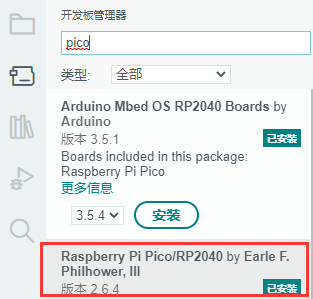
点击工具>开发板>开发板管理器>搜索 Pico,由于我的电脑已经安装过了,所以显示已安装


国内用户
- 因为网络原因,国内用户连接 github 并不稳定,我们另外提供了一份安装包,可以跳过在线的过程
- 安装包适用于 RP2040、RP2350
- 若已经成功配置了 Pico 环境,可以直接跳过本章
-
下载rp2040压缩包,将解压的 rp2040 文件夹复制到如下路径下
C:\Users\[username]\AppData\Local\Arduino15\packages
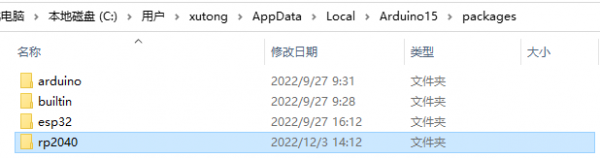
注意:将里面用户名:[username]替换成自己的用户名

第一次上传程序
-
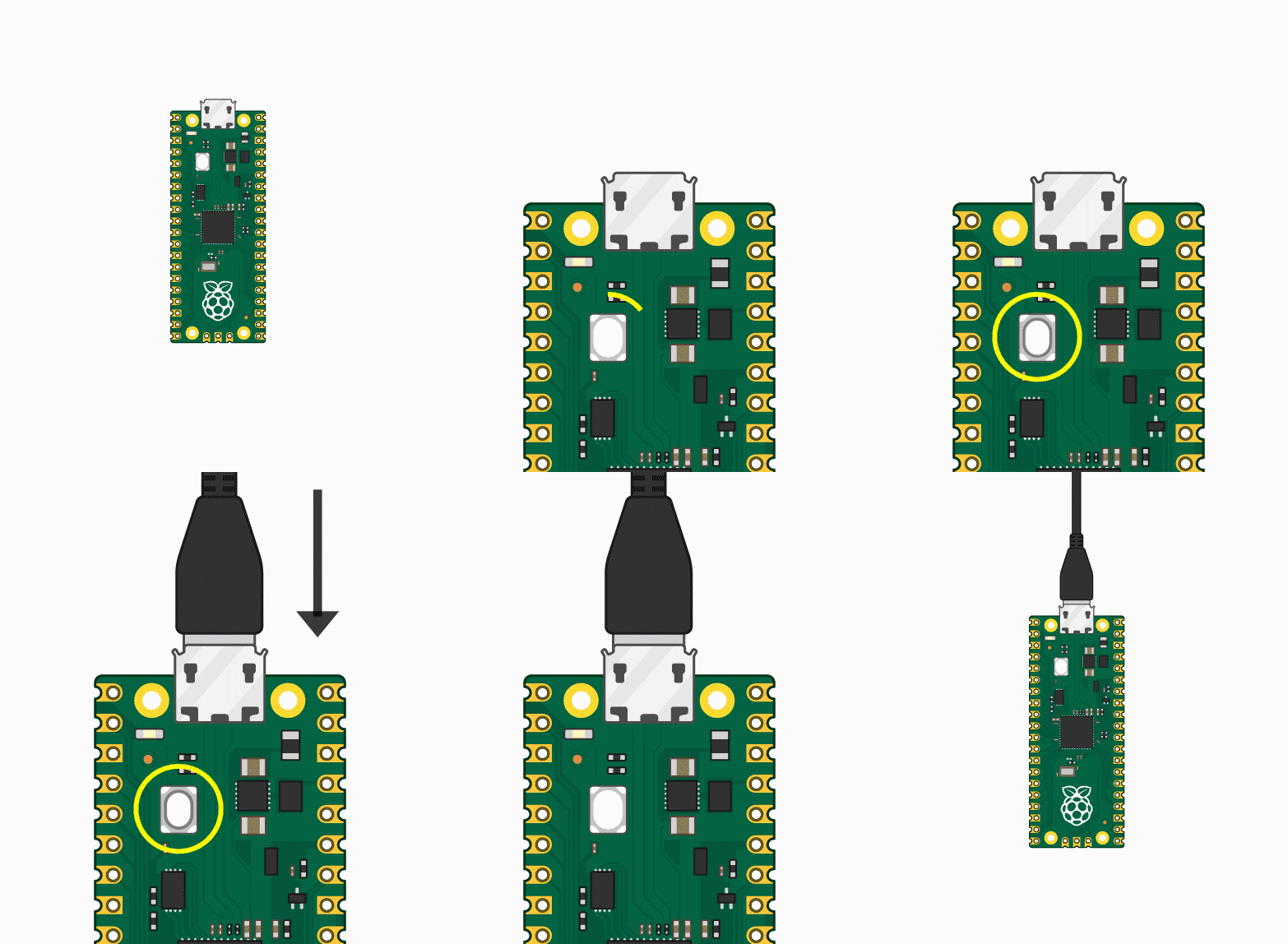
按住 Pico 板上的 BOOT 按键,将 Pico 通过 Micro USB 线接到电脑的USB接口,待电脑识别出一个可移动硬盘(RPI-RP2)后,松开按键。
- 下载程序,打开 arduino\PWM\D1-LED 路径下的 D1-LED.ino
-
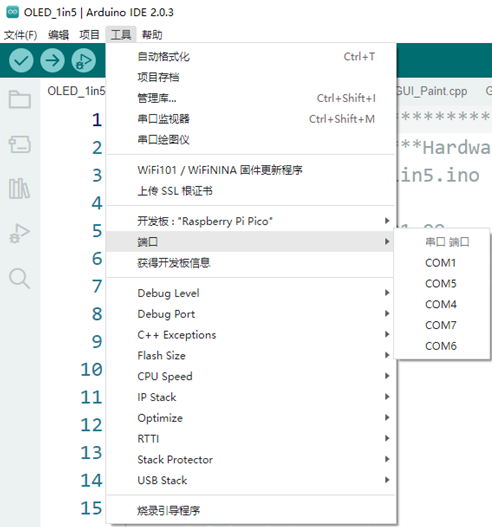
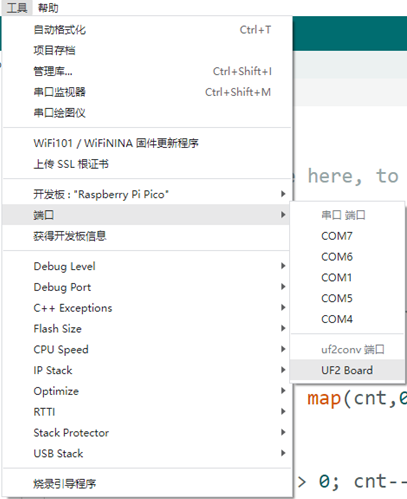
点击工具>端口,记住已有的 COM,不需要点击这个 COM(不同电脑显示的 COM 不一样,记住自己电脑上已有的 COM)
-
用 USB 线将驱动板和计算机连接起来,再点击工具>端口,第一次连接选择 uf2 Board,上传完成后,再次连接就会多出一个 COM 口
-
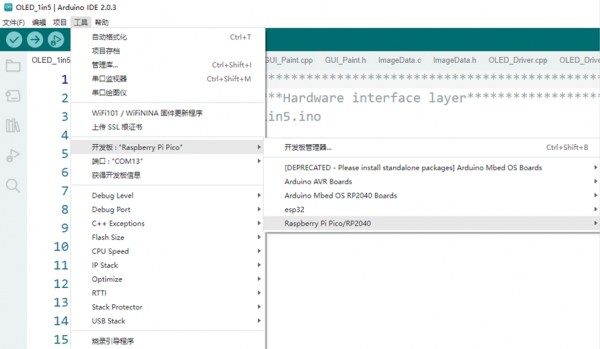
点击工具>开发板>Raspberry Pi Pico>对应版型(Raspberry Pi Pico、Raspberry Pi Pico 2等)

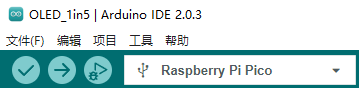
- 设置完成后,点击向右箭头将上传程序


- 如果期间遇到了问题,需要重新安装或者更换Arduino IDE版本时,卸载Arduino IDE需要卸载干净,卸载软件后需要手动删除C:\Users\[name]\AppData\Local\Arduino15这个文件夹内的所有内容(需要显示隐藏文件才能看到) 再重新安装
开源例程
MircoPython视频例程(github)
MicroPython固件/Blink例程(C)
树莓派官方C/C++示例程序 (github)
树莓派官方micropython示例程序 (github)
Arduino官方C/C++示例程序 (github)
示例程序
C环境
目录结构
├── CMakeLists.txt
├── example_auto_set_url.cmake
├── examples # 示例程序
│   ├── CMakeLists.txt
│   ├── adc_battery # 读取电池电压的示例
│   ├── button # 获取BOOT按键状态的示例
│   ├── can_send_recv # CAN接口收发示例
│   ├── gui # lcd使用GUI库显示内容示例
│   ├── hello_world # 打印 hello world 的示例
│   │   ├── CMakeLists.txt
│   │   ├── serial
│   │   └── usb
│   ├── lcd # 测试LCD的示例
│   │   ├── CMakeLists.txt
│   │   ├── lcd_flush_rgb
│   │   ├── lcd_image
│   │   └── lcd_touch
│   ├── lvgl # 一些使用LVGL的示例
│   │   ├── CMakeLists.txt
│   │   ├── lv_port # LVGL对接硬件的源文件
│   │   └── lvgl_example # 运行LVGL自带Demo的示例
│   ├── pio-usb # PIO-USB相关示例
│   │   ├── CMakeLists.txt
│   │   ├── host_hid_to_device_cdc # 使用PIO-USB读取USB设备数据的示例
│   │   └── usb_device # 使用PIO-USB模拟鼠标移动的示例
│   ├── rs485 # RS485接口测试程序
│   └── sd_card_sdio # 测试SD Card读写的示例
├── libraries # 库文件
│   ├── CMakeLists.txt
│   ├── Fonts
│   ├── GUI
│   ├── bsp # 硬件相关的库
│   ├── lvgl # LVGL库
│   ├── no-OS-FatFS-SD-SDIO-SPI-RPi-Pico # SD Card 相关的库
│   ├── pio-usb # PIO-USB 相关的库
│   └── psramlib # PSRAM 相关的库
├── pico_extras_import_optional.cmake
└── pico_sdk_import.cmake
编译
使用Pico-VScode插件
- 导入工程, 选择工程目录

- 点击Comple编译进行编译

使用Ubuntu
cd RP2350-Touch-LCD-7-Demo
mkdir build
cd build
cmake ..
make -j8
编译的固件
- 编译完成后会在目录 build/examples 生成 .uf2 文件
烧录固件
- 按住板子的BOOT按键,通过 Type-C 线将板子接到电脑的 USB 接口,然后松开BOOT按键,电脑会将识别为一个可移动盘,最后将编译生成的 .uf2 格式的文件复制到可移动盘即可。
新建工程
- 下面我们以新建名为 lvgl_test 的工程为例。
- 在 examples/lvgl 目录下新建一个文件夹 lvgl_test ,在这个文件夹上新建 CMakeLists.txt 和 main.c 文件。
- CMakeLists.txt 文件的内容为
add_executable(lvgl_test
    lvgl_test.c
    ../lv_port/lv_port_disp.c
    ../lv_port/lv_port_indev.c
    )

pico_enable_stdio_usb(lvgl_test 1)
pico_enable_stdio_uart(lvgl_test 0)

# pull in common dependencies
target_link_libraries(lvgl_test
    pico_stdlib
    bsp
    lvgl
    lvgl::demos)

target_compile_definitions(lvgl_test PRIVATE
    PICO_EMBED_XIP_SETUP=1
)
# create map/bin/hex/uf2 file etc.
pico_add_extra_outputs(lvgl_test)
- main.c 文件的内容为
#include <stdio.h>
#include "pico/stdlib.h"

#include "bsp_i2c.h"
#include "../lv_port/lv_port_disp.h"
#include "../lv_port/lv_port_indev.h"
#include "demos/lv_demos.h"

#include "hardware/pll.h"
#include "hardware/clocks.h"
#include "hardware/structs/pll.h"
#include "hardware/structs/clocks.h"

#define LVGL_TICK_PERIOD_MS 10
void set_cpu_clock(uint32_t freq_Mhz)
{
    set_sys_clock_khz(freq_Mhz * 1000, true);
    clock_configure(
        clk_peri,
        0,
        CLOCKS_CLK_PERI_CTRL_AUXSRC_VALUE_CLKSRC_PLL_SYS,
        freq_Mhz * 1000 * 1000,
        freq_Mhz * 1000 * 1000);
}

static bool repeating_lvgl_timer_cb(struct repeating_timer *t)
{
    lv_tick_inc(LVGL_TICK_PERIOD_MS);
    return true;
}

int main()
{
    static struct repeating_timer lvgl_timer;
    set_cpu_clock(240);
    stdio_init_all();
    bsp_i2c_init();
    lv_init();
    lv_port_disp_init();
    lv_port_indev_init();
    add_repeating_timer_ms(LVGL_TICK_PERIOD_MS, repeating_lvgl_timer_cb, NULL, &lvgl_timer);

    // lv_demo_benchmark();
    lv_demo_music();
    // lv_demo_widgets();
    while (true)
    {
        lv_timer_handler();
        sleep_ms(LVGL_TICK_PERIOD_MS);
    }
}
- 在 examples/lvgl 目录下的 CMakeLists.txt 最后加上。
add_subdirectory(${CMAKE_CURRENT_LIST_DIR}/lvgl_test)
- 重新编译,build/examples/lvgl 会新增一个文件夹 lvgl_test,其中包含编译生成的 .uf2 格式的文件。
资料
配套资料
示例程序
原理图
数据手册
- ST7262数据手册(英文)
- GT911数据手册(中文)
- GT911数据手册(英文)
- XL2512 数据手册(中文)
- XL2512 数据手册(英文)
- SIT65HVD230 数据手册(中文)
- SIT65HVD230 数据手册(英文)
- PCF85063数据手册(英)
官方资料
树莓派官方文档
- Raspberry Pi Pico入门学习MicroPython编程书籍(英文版)
- 树莓派相关书籍下载
- Pico2原理图
- Pico2引脚分布图
- Pico2入门使用手册
- Pico2 C SDK使用手册
- Pico2 Python SDK使用手册
- Pico2数据手册
- RP2350数据手册
- RP2350硬件设计参考手册
树莓派开源例程
开发软件
- Thonny Python IDE (Windows版本 V3.3.3)
- Pico环境搭建相关软件 (百度网盘提取码:prgc )
- pico-vscode 软件包 (百度网盘提取码:szws )
- 汉字取模软件
- Image2Lcd 图片取模软件
- 字库取模教程
- 图片取模教程
FAQ
可以参考RP2350-datasheet中RP2350-E9部分内容
A4,已优化上面提到的 E9 错误,具体细节可参考A4变更通知
技术支持
联系人:庄工
EMAIL: 2880803589@qq.com
电话: 0755-83040712
QQ: 2880803589
微信:扫下方二维码添加
