Arduino UNO-Q-02016-KIT-B套餐 含开发板(2GB+16GB) 透明外壳 11合1扩展坞 HDMI线 网线 27W电源等

透明可视化保护,接口开孔,可正常连接各类外设,附11合1扩展坞和常用连接配件
价格
原价
型号
UNO-Q-02016-KIT-B
SKU
35434
品牌
Waveshare
价格参考
  • {{tax.tax_name}}
数量 {{price.num}}+
价格
数量
- +
 

7天无理由退换

  • 产品详情
  • 配置清单

Arduino UNO Q 外壳套件

Arduino UNO Q 透明保护外壳 产品展示图

注:不同套餐包含内容不同,请以实际购买选项为准。

相关套餐选择

套餐类型 套餐内容
UNO-Q-02016-KIT-A 套餐 UNO Q 主板 (2GB RAM + 16GB eMMC) + 外壳 + 基础配件
UNO-Q-04032-KIT-A 套餐 UNO Q 主板 (4GB RAM + 32GB eMMC) + 外壳 + 基础配件
UNO-Q-02016-KIT-B 套餐 UNO Q 主板 (2GB RAM + 16GB eMMC) + 外壳 + 扩展坞 + 升级配件
UNO-Q-04032-KIT-B 套餐 UNO Q 主板 (4GB RAM + 32GB eMMC) + 外壳 + 扩展坞 + 升级配件

以上表格为套餐配置简介,详细配置可参考下方套餐介绍和配置清单

UNO-Q-02016-KIT-A 套餐

Arduino UNO Q 2GB主板 外壳基础套餐 配件列表

包含了 UNO Q 主板 (2GB RAM + 16GB eMMC) 和 UNO-Q 透明外壳,以及 Type-A 公口转 Type-C 公口线等基础配件,方便用户可以快速上手 Arduino UNO Q。

UNO-Q-04032-KIT-A 套餐

Arduino UNO Q 4GB主板 外壳基础套餐 配件列表

包含了 UNO Q 主板 (4GB RAM + 32GB eMMC) 和 UNO-Q 透明外壳,以及 Type-A 公口转 Type-C 公口线等基础配件,方便用户可以快速上手 Arduino UNO Q。

UNO-Q-02016-KIT-B 套餐

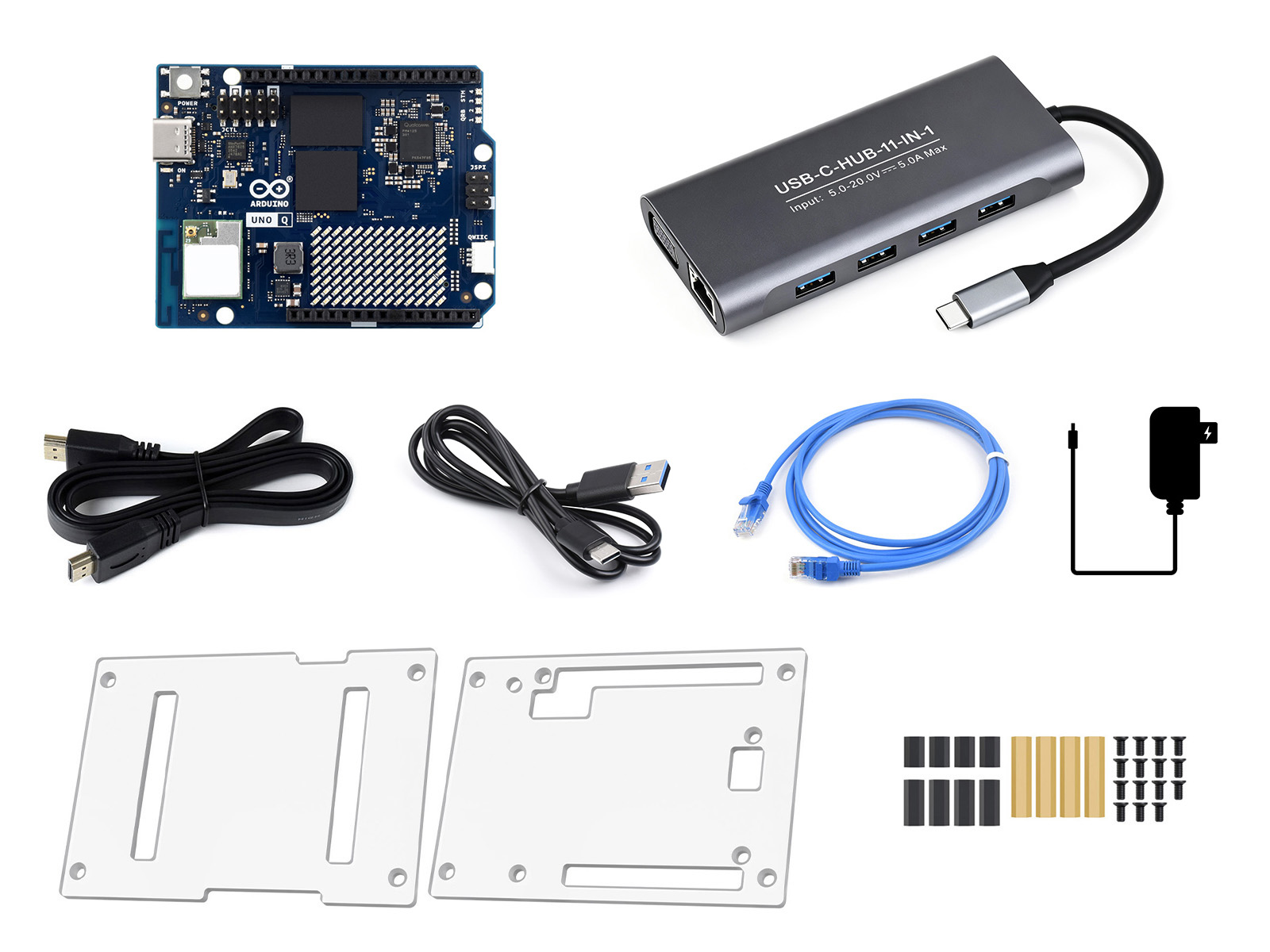
Arduino UNO Q 2GB 升级套餐含扩展坞 配件展示

包含了 UNO Q 主板 (2GB RAM + 16GB eMMC)、UNO-Q 透明外壳、11 合 1 扩展坞,以及 Type-A 公口转 Type-C 公口线、HDMI 双公口扁平线、1.5m 网线27W USB Type-C 电源 等升级配件。

UNO-Q-04032-KIT-B 套餐

Arduino UNO Q 4GB 升级套餐含扩展坞 配件展示

包含了 UNO Q 主板 (4GB RAM + 32GB eMMC)、UNO-Q 透明外壳、11 合 1 扩展坞,以及 Type-A 公口转 Type-C 公口线、HDMI 双公口扁平线、1.5m 网线27W USB Type-C 电源 等升级配件。

巧妙的孔位设计

透明 PC 外壳,轻便耐用。巧妙开孔设计,在保护主板的同时,方便观察板载元器件及指示灯状态,并可正常连接各类外设

Arduino UNO Q 外壳孔位细节图 支持接口扩展

安装示例

Arduino UNO Q 单板安装外壳 正面效果图
Arduino UNO Q 单板
Arduino UNO Q 搭配 UNO Media Carrier 扩展板安装效果图
Arduino UNO Q 搭配
UNO Media Carrier

注:不同套餐包含内容不同,请以实际购买选项为准。

安装步骤

UNO Q 单板安装

组合安装时,请使用配套螺丝包进行组装

Arduino UNO Q 外壳配件清单 PC板与螺丝铜柱
Arduino UNO Q 外壳安装步骤一 安装六角尼龙柱
步骤一:

将尼龙柱③安装到透明盖板①对应孔位,并使用螺丝⑤从盖板背面固定。

Arduino UNO Q 外壳安装步骤二 固定主板
步骤二:

将 UNO Q 主板放置到透明盖板①上,使主板安装孔与尼龙柱③对齐,除图示仅支撑的点位外,其余孔位使用螺丝⑤固定。

Arduino UNO Q 外壳安装步骤三 安装长尼龙柱
步骤三:

将尼龙柱④安装到透明盖板①外侧对应孔位,并使用螺丝⑤从盖板背面固定。

Arduino UNO Q 外壳安装步骤四 安装透明底板
步骤四:

将透明底板②盖在尼龙柱④上方,使底板孔位与尼龙柱④对齐,并使用螺丝⑤从透明底板②上方拧入尼龙柱④,完成固定。

注意: 安装时请勿过度拧紧螺丝,以免损坏透明面板或主板安装孔。

UNO Q 搭配 UNO Media Carrier 安装

组合安装时,请使用配套螺丝包进行组装

UNO Q搭配UNO Media Carrier安装 配件编号展示
组合安装 步骤一:尼龙柱安装完成示意图
步骤一:

将尼龙柱③安装到透明盖板①对应孔位,并使用螺丝⑤从盖板背面固定。

组合安装 步骤二:固定Arduino UNO Q主板示意图
步骤二:

将 UNO Q 主板放置到透明盖板①上,使主板安装孔与尼龙柱③对齐,除图示仅支撑的点位外,其余孔位使用螺丝⑤固定。

组合安装 步骤三:插接UNO Media Carrier扩展板示意图
步骤三:

将 UNO Media Carrier 与 UNO Q 的排针接口对齐,然后垂直插接到 UNO Q 主板上。安装时请确认排针完全插入,避免歪斜。

组合安装 步骤四:安装双通六角铜柱示意图
步骤四:

将铜柱④安装到透明盖板①四角对应孔位,并使用螺丝⑤从盖板背面固定。

组合安装 步骤五:固定透明底板完成安装示意图
步骤五:

将透明底板②放置到铜柱④上方,使底板孔位与铜柱④对齐,并使用螺丝⑤从透明底板②上方拧入铜柱④,完成固定。

注意: 安装时请勿过度拧紧螺丝,以免损坏透明面板或主板安装孔。

外形尺寸

UNO Q 单板安装

UNO-Q-Case-A外形尺寸

UNO Q 搭配 UNO Media Carrier 安装

UNO-Q-Case-A外形尺寸

注:不同套餐包含内容不同,请以实际购买选项为准。


配置清单

  1. Arduino UNO Q 02016 × 1
  2. UNO-Q 透明外壳 (上下板) × 1
  3. 11 合 1 扩展坞 × 1
  4. USB 线 Type-A 公口转 Type-C 公口 1m × 1
  1. HDMI 双公口扁平线 × 1
  2. 1.5m 网线 × 1
  3. 27W USB Type-C 电源线 × 1
  4. 螺丝包 × 1