
RPI-HMI-7A
产品特性
- 7英寸DSI触控屏,电容式十点触摸控制
- IPS显示面板,硬件分辨率为720×1280
- 采用全贴合工艺,确保画面更加清晰,减少光反射。
- 钢化玻璃触摸盖板,硬度可达6H
- 采用AF防指纹工艺,不易沾指纹,清洁方便
- 双 4Kp60 HDMI 显示输出
- 支持Raspberry Pi 5/Raspberry Pi 4一体式安装
- 直接通过Raspberry Pi的DSI接口驱动LCD,刷新率可达60Hz
- 配合Raspberry Pi使用时,支持Bookworm系统免驱使用
- 支持通过软件控制背光亮度
- 铝合金CNC+钣金机壳,无风扇设计,提供优异的散热性能
- 嵌入式安装,兼容VESA标准支架安装
参数介绍
| 参数 | 描述 |
|---|---|
| CPU | Broadcom BCM2712、四核 Cortex-A76 (ARM v8) 64 位 SoC,主频 2.4GHz |
| GPU | OpenGL ES 3.1 & Vulkan 1.0 |
| USB | 2 个 USB 2.0 端口,双层 A 型连接器,每个通道最高支持 480Mbps 2 个 USB 3.0 端口,双层 A 型连接器,每个通道最高支持 5Gbps |
| ETH | 千兆以太网 |
| Wi-Fi | 双频 802.11ac Wi-Fi |
| BLE | 蓝牙 5.0/低功耗蓝牙 (BLE) |
| HDMI | 2 个 标准HDMI 端口,支持 4K 60Hz |
| 内存 | 64GB |
| 尺寸 | 7.0" |
| 分辨率 | 720 x 1280 |
| 刷新率 | 60Hz |
| 可视角度 | 178° |
| 最大亮度 | 450cd/m² |
| 色域 | 70%NTSC |
| 背光调节 | 软件调光 |
电气规格
| 参数 | 最小值 | 标准值 | 最大值 | 单位 | Note |
|---|---|---|---|---|---|
| 输入电压 | 4.75 | 5.00 | 5.25 | V | Note 1 |
| 输入电流 | 3 | 5 | TBD | A | Note 2 |
| 工作温度 | 0 | 25 | 60 | ℃ | Note 3 |
| 存储温度 | -10 | 25 | 70 | ℃ | Note 3 |
•Note 1:输入电压超过最大值或操作不当可能会对设备造成永久性损坏。
•Note 2:输入电流需≥3A,否则将导致启动失败或者显示异常,长时间处于异常状态可能会对设备造成永久性损坏。
•Note 3:请不要将显示屏长期置于高温高湿的存储环境,显示屏需在极限值范围内工作,否则将可能损坏显示屏。
接口简介

硬件组装
如果您购买的是一体机版本(PI4-HMI-7A、PI5-HMI-7A),则无需进行硬件组装,直接通电即可使用。
以下以 PI5-HMI-7A 为例说明硬件组装步骤。PI4-HMI-7A 的组装方式基本相同,仅 Raspberry Pi 主板上的 DSI 接口位置不同,请参考步骤 5 的说明进行连接。
准备好以下配件:

1.取下HDMI扩展板,在屏幕上连接 22Pin DSI排线(⑨)和 2Pin杜邦线。(注意DSI排线金手指朝向)

2.重新用螺丝固定好HDMI扩展板。

3.将导热硅胶片(①和②)和散热器(⑤)分别安装在树莓派5主板的正反面,并插入系统卡(③)。

4.将树莓派主板与扩展板连接,确保树莓派的安装孔与屏背面的四个螺柱孔对齐,使用M2.5*4mm的银色金属螺丝固定。

5.如果使用 Raspberry Pi 5,请使用DSI排线(⑨),将DSI接口连接到树莓派的CAM/DISP 1接口;

如果使用 Raspberry Pi 4,请将 DSI 排线连接到 Raspberry Pi 4 的 DISPLAY 接口。

6.安装金属前板(⑧),并将硅胶按键(④)固定在外壳内,使用KM2.5*5mm的黑色金属螺丝固定。并使用M2.5*5mm的黑色金属螺丝固定侧盖板。
(PI4 和 PI5的前盖板孔位不一致,请注意区分)

7.最后,安装绿色端子到后盖板,完成硬件组装。

软件设置
如果您使用的是预装的系统卡,您无需进行任何软件配置。插入卡片并启动设备,默认用户名为pi,密码为raspberry,即可直接进入桌面环境。
方法一:烧录官方镜像
- 1. 将TF卡连接到PC,下载并使用Raspberry Pi Imager进行烧录对应系统镜像。

- 2. 烧录完成后,在TF卡根目录找到config.txt文件,打开并在文件末尾添加以下代码,保存并安全弹出TF卡。
注意:由于Pi5/CM5/CM4具有两个mipi DSI接口,请注意使用正确的DSI接口和指令,默认推荐使用DSI1。
dtoverlay=vc4-kms-v3d
# DSI1 Use
dtoverlay=vc4-kms-dsi-waveshare-panel-v2,7_0_inch_a
# DSI0 Use
# dtoverlay=vc4-kms-dsi-waveshare-panel-v2,7_0_inch_a,dsi0
- 3. 将TF卡插入树莓派,开机后设备会自动识别显示器和触摸屏,您可以正常使用。
方法二:烧写预安装镜像
1.下载并解压树莓派预安装镜像为.img文件
7-DSI-TOUCH-A预安装镜像
2.TF卡连接到PC,使用SDFormatter软件格式化TF卡。
3.打开Win32DiskImager软件,选择第1步准备的系统镜像,点击write烧写系统镜像。
4. 烧写完成后,将TF卡接入到树莓派上,并启动树莓派,等待30秒左右即可正常显示和触摸。
Bookworm显示旋转
GUI 界面旋转
- 1.打开"Screen Configuration"应用程序;

- 2.进入"Screen"->"DSI-1"->"Touchscreen" ,勾选"6-0038 generic ft5x06(79)"

- 3.单击"Apply"并关闭当前窗口。根据弹出提示重新启动,然后触摸屏选择完成。


- 4.进入"Screen"->"DSI-1"->"Orientation" ,勾选您需要旋转的方向,最后点击“Apply”,即可完成显示屏和触摸的同步旋转。

lite版本显示旋转
- 1.需要修改/boot/firmware/cmdline.txt文件:
sudo nano /boot/firmware/cmdline.txt
- 2.在cmdline.txt文件开头,添加对应显示旋转角度的指令:(请注意,该命令需要放在同一行上,每个命令用空格分隔。)
video=DSI-1:720x1280M@60,rotate=90
通过将rotate值更改为 90、180 或 270 来更改显示旋转的角度。
- 3.保存并重新启动
sudo reboot
安装参考说明
1. 根据HMI的尺寸确保柜体的开孔尺寸。

2. 根据步骤1的孔尺寸在柜子上钻孔。

3. 将HMI从外部嵌入机柜内。

4. 将配套卡扣的螺丝孔(无螺纹孔)与HMI上的卡扣安装孔对齐。
5. 用4颗M2.5*8螺钉穿过卡扣拧紧,将卡扣固定到HMI上;再用4颗M3螺钉穿过卡扣的螺丝孔(螺纹孔),并顺时针穿过卡扣拧紧到底。

远程登陆树莓派
配置Wi-Fi
- 在支持 5GHz 频段的树莓派设备(如 Pi 3B+、Pi 4、CM4、Pi 400)上,需要先设置国家代码,才能正常使用无线网络。
1. 打开终端,输入 sudo raspi-config,选择 Localisation Options > WLAN Country(设置国家代码),按回车。
2. 从列表中选择你所在的国家(例如:中国选择 CN),确认后按 OK。(如果你不知道你的国家代码可以去wikipedia查找)
3. 返回主界面,按 Finish,系统会提示重启,选择 Yes,等待树莓派重启。
4. 完成后,你就能在树莓派上连接无线网络,输入密码完成连接。

查找设备IP
获取树莓派的 IP 地址是进行远程登录的前提,请在配置好WIFI或者连接好网线后,参考以下步骤操作。
在桌面查看 IP 地址
如果使用桌面版操作系统,将鼠标悬停在右上角的网络图标上,会显示当前连接的网络名称和 IP 地址。

登录路由器查看
- 通过登录路由器的管理界面,可以查看连接到网络的设备及其 IP 地址。


使用手机应用获取地址(仅限苹果设备)
- 在应用商店搜索Fing应用程序,它是一款适用于智能手机的免费网络扫描仪,扫描当前网络,列出所有设备及其 IP 地址。
- 注意:您的手机和树莓派必须在同一网络上,因此请将您的手机连接到正确的无线网络。
- 打开 Fing 应用程序时,触摸屏幕左上角的设备扫描。

- 几秒钟您将获得一个设备连接列表 其中包含连接网络的所有设备。

- 此时我们就成功获取树莓派的IP地址:192.168.0.105。
使用Advanced IP Scanner
- 你可以通过一些局域网IP扫描工具,这里以Advanced IP Scanner为例程
- 运行Advanced IP Scanner
- 点击Scan按钮,扫描当前局域网内的IP地址
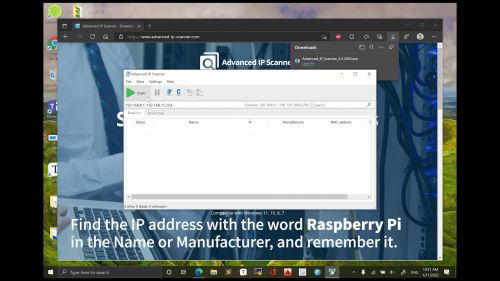
- 找到所有Manufacturer中有Raspberry Pi字样的IP地址并记录
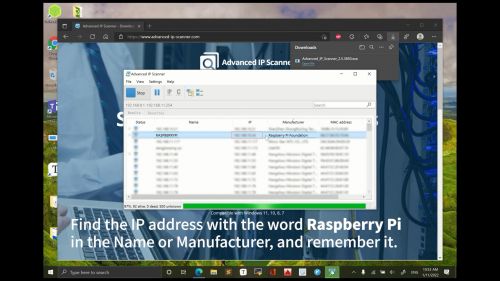
- 将设备上电,并确保设备连接上网络后
- 重新点击Scan按钮,扫描当前局域网内的IP地址
- 排除掉所有先前记录的Manufacturer中有Raspberry Pi字样的IP地址,剩下的就是你的树莓派IP地址了


使用nmap指令获取
- 下载并安装nmap,否则计算机无法识别该指令。
- 按住键盘WIN+R,输入cmd,打开终端。
- 在使用nmap指令前我们需要知道我们电脑的IP地址,通过电脑的IP地址我们才能知道IP网段,再去使用nmap扫描这个网段下的设备。
ipconfig

- 如果您的 IP 地址是192.168.1.5,则其他设备的地址将在这个192.168.1.0/24子网范围内(这涵盖192.168.1.0到192.168.1.255)。
- 我的计算机是192.168.0.104。现在在整个子网范围上使用nmap带有标志(ping 扫描)的命令。-sn这可能需要几秒钟:
nmap -sn 192.168.0.0/24

- 此时我们就成功获取树莓派的IP地址:192.168.0.105。
启用SSH和VNC
- 打开树莓派终端输入raspi-config进入设置界面,选择Interface Options。
- 进入Interfaces选项卡。
- 选择SSH旁边的Enable。
- 点击OK。
- 重启树莓派。


VNC同理,参考以上步骤配置。
- boot盘符下新建一个名为ssh的文件,不要任何扩展名,你可以新建一个ssh.txt,确保文件夹选项中的设置是显示扩展名的,然后将.txt删除,这样你就获得了一个没有任何扩展名的名为ssh的文件。


远程登陆
VNC登陆
请先确保树莓派与你的电脑出于一个路由器下或同一网段并参考上述步骤开启了VNC登陆功能。
- 下载打开远程登录软件VNC-Viewer
- 打开VNC输入树莓派的IP地址:

- 选择Continue:

- Username:pi Password:raspberry :

- 这里就登录成功了:


SSH登陆
使用MobaXterm软件
请先确保树莓派与你的电脑出于一个路由器下或同一网段并参考上述步骤开启了SSH登陆功能。
- 打开远程登录软件MobaXterm:

- 点击session,点击ssh,在Remote host输入树莓派的IP地址:

- 登录名为pi,密码是raspberry:

- 这里就登录成功了:


使用Windows自带的SSH登录指令
- 同时按win键和R键,输入cmd,回车,打开命令行
- 假设你获取到的地址为192.168.10.36,,指令就应为:
ssh pi@192.168.10.36

- 输入yes确认:

- 输入树莓派的默认密码 raspberry:
 注意:输入密码时屏幕上没有变化属于正常现象,密码输入完成后按回车键访问树莓派:
- 这里SSH就登录成功了:


PUTTY登录
- 打开对应的烧录工具putty,点击session,在IP adress输入树莓派的IP地址:

- 选择Accept(接受):

- 登录名为pi,密码是raspberry:

- 这里就登录成功了:


Raspberry Pi Connect 登陆
此功能需要Wayland窗口服务器。Raspberry Pi OS Bookworm及更高版本默认使用 Wayland。屏幕共享与 Raspberry Pi OS Lite 或使用 X 窗口服务器的系统 不兼容。
安装Connect
如果您的 Raspberry Pi OS 版本尚未安装 Connect,请打开终端窗口。运行以下命令来更新您的系统和软件包:
sudo apt update
sudo apt full-upgrade
在 Raspberry Pi 上运行以下命令来安装 Connect:
sudo apt install rpi-connect
启动Connect
安装后,使用rpi-connect命令行界面为当前用户启动 Connect:
rpi-connect on
或者,单击菜单栏中的“连接”图标以打开下拉菜单并选择“打开 Raspberry Pi 连接”:

要停止 Connect,请运行以下命令:
rpi-connect off
将 Raspberry Pi 设备与 Connect 帐户关联
现在您已经在 Raspberry Pi 设备上安装并启动了 Connect,您必须将您的设备与 Connect 帐户关联。
如果您在菜单栏中使用 Connect 插件,首次单击“打开 Raspberry Pi Connect”以打开浏览器,提示您使用 Raspberry Pi ID 登录:

或者,从下拉菜单中选择“登录…” :

如果您还没有 Raspberry Pi ID,请单击免费创建一个。
完成 Raspberry Pi 的连接
验证后,为您的设备指定一个名称。选择一个唯一标识设备的名称。单击“创建设备并登录”按钮继续。

您现在可以远程连接到您的设备。菜单栏中的 Connect 图标将变为蓝色,表示您的设备现已登录 Connect 服务。您应该会收到一封电子邮件通知,表明有新设备已链接到您的 Connect 帐户。

访问你的 Raspberry Pi 设备
现在您的设备已显示在 Connect 界面上,您只需使用浏览器即可从任何地方访问您的设备。Connect 提供了多种方式与您的设备进行远程交互。
- 在任何计算机上访问connect.raspberrypi.com。
- Connect 将您重定向到 Raspberry Pi ID 服务进行登录。登录后,Connect 会显示已链接设备的列表。可用于屏幕共享的设备会在设备名称下方显示灰色的屏幕共享徽章。
- 单击您想要访问的设备右侧的“通过连接”按钮。从菜单中选择“屏幕共享”选项。这将打开一个显示设备桌面的浏览器窗口。

- 现在,您可以像在本地一样使用您的设备。如需有关连接的更多信息,请将鼠标悬停在“断开连接”按钮右侧的挂锁图标上。

更多信息,请参考树莓派官网介绍。
资料
相关链接
软件
- putty
- Panasonic_SDFormatter-SD卡格式化软件
- Win32DiskImager-烧录镜像软件
- nmap
- MobaXterm
- VNC-Viewer
- tigervnc
- Advanced_IP_Scanner
- Raspberry Pi Imager
图纸
FAQ
将自定义图片替换此目录的图片即可 /usr/share/plymouth/themes/pix/splash.png
售后
联系人:梁工
电话:0755-83043099
微信:扫下方二维码添加
