
RP2350-Matrix
说明
| ||||||||||||||||||||||
| ||||||||||||||||||||||

产品概述
RP2350-Matrix 是微雪(Waveshare)设计的低成本,高性能的微控制器开发板。在较小的板型下,使用 RP2350 作为主控,板载了六轴传感器 (三轴加速度计与三轴陀螺仪)和 8×8 RGB LED 矩阵,集成 16MB 的片上 Flash,便于开发和集成到产品中。
产品特性
- 采用 Raspberry Pi 设计的 RP2350A 微控制器芯片
- 独特的双核、双架构,搭载了双核 ARM Cortex-M33 处理器和双核 Hazard3 RISC-V 处理器,时钟运行频率均高达 150MHz,支持用户在两种架构间灵活切换
- 内置 520KB 的 SRAM 和 16MB 的片上 Flash
- 采用 Type-C 接口,无需纠结正反插
- 板载 QMI8658 六轴惯性测量单元 (3 轴加速度、3 轴陀螺仪)
- 板载 8 × 8 RGB LED 矩阵,可显示炫酷灯光效果
- 引出 Dout 引脚,可连接扩展的 RGB 矩阵
- USB1.1 主机和从设备支持
- 支持低功耗睡眠和休眠模式
- 可通过 USB 识别为大容量存储器进行拖放式下载程序
- 引出 25 个多功能的 GPIO 引脚
- 1 个 HSTX,2 个 SPI,2 个 I2C,2 个 UART,4 个 12 位 ADC,以及 16 个可控 PWM 通道
- 精确的片上时钟和定时器
- 温度传感器
- 片上加速浮点库
- 12 个可编程 I/O (PIO) 状态机,用于自定义外设支持
引脚分布

尺寸图

注意事项
- RGB LED矩阵全亮最高亮度时,电流约为900ma,建议使用1A以上的电源适配器
- 全亮RGB LED矩阵时,避免直射眼睛,不要触摸RGB LED灯珠
- 不建议长期全亮RGB LED矩阵,其会导致LED积热导致高温,进而导致灯珠寿命减少或者烧毁
- 全亮RGB LED矩阵建议参考 03-TempCtrl 示例,根据核心温度智能控制亮度,可有效防止开发板温度过高
Pico快速上手
固件下载
| ||
|


基础介绍
MicroPython系列
安装Thonny IDE
为了方便在电脑上使用 MicroPython 开发 Pico/Pico2 板,建议下载 Thonny IDE
- 下载 Thonny IDE 并按照步骤安装,安装包均为 Windows 版本,其他版本请参考 Thonny 官网
- 安装完成之后,第一次要配置语言和主板环境,由于我们是为了使用 Pico/Pico2,所以注意主板环境选择 Raspberry Pi 选项

- 配置 Micrpython 环境及选择 Pico/Pico2 端口
- 先将 Pico/Pico2 接入电脑,左键点击 Thonny 右下角的配置环境选项--》选择 configture interpreter
- 在弹出的窗口栏中选择 MicroPython(Raspberry Pi Pico),同时选择对应的端口


烧录固件
- 点击 ok 后返回到 Thonny 主界面,下载对应的固件库并烧录到设备中,然后点击停止按钮,在 Shell 窗口中即可显示当前使用到的环境
- 注意:Pico 系列版型可直接使用 Micropython 官方提供的固件,RP 系列版型请使用下方或程序包中的固件
- 最新版本固件编译步骤
- Pico/Pico2 在 Windows 下载固件库方法: 按住 BOOT 键后连接电脑后,松开 BOOT 键,电脑会出现一个可移动磁盘,将固件库复制进去即可
- RP2040/RP2350 在 Windows 下载固件库方法: 连接电脑后,同时按下 BOOT 键跟 RESET 键,先松开 RESET 键再松开 BOOT 键,电脑会出现一个可移动磁盘,将固件库复制进去即可(用 Pico/Pico2 的方式也可以)

讲解视频
【MicroPython】machine.Pin类函数详解
【MicroPython】machine.PWM类函数详解
【MicroPython】machine.ADC类函数详解
【MicroPython】machine.UART类函数详解
【MicroPython】machine.I2C类函数详解
【MicroPython】machine.SPI类函数详解
【MicroPython】rp2.StateMachine类函数详解
C/C++系列
对于 C/C++,建议使用 Pico VSCode 进行开发,这是一款 Microsoft Visual Studio Code 扩展,旨在让您在为 Raspberry Pi Pico 系列开发板创建、开发和调试项目时更加轻松。无论您是初学者还是经验丰富的专业人士,此工具都可以帮助您自信而轻松地进行 Pico 开发。下面我们介绍如何安装该扩展并使用。
- 官网教程:https://www.raspberrypi.com/news/pico-vscode-extension/
- 本教程适用于树莓派Pico、Pico2与本公司开发的RP2040、RP2350系列开发板
- 开发环境默认以 Windows11 为例,其他环境请参考官网教程进行安装
安装VSCode
-
首先,点击下载 pico-vscode 程序包,解压并打开程序包,双击安装 VSCode

注意:如果已安装 vscode 注意检查版本是否为 v1.87.0 或更高版本


安装扩展
-
点击扩展,选择从 VSIX 安装

-
选择 vsix 后缀的软件包,点击安装

-
随后 vscode 会自动安装 raspberry-pi-pico 及其依赖扩展,可以点击刷新查看安装进度

-
右下角显示完成安装,关闭 vscode


配置扩展
-
打开目录 C:\Users\用户名,将整个 .pico-sdk 拷贝至该目录

-
拷贝完成

-
打开 vscode,对 Raspberry Pi Pico 扩展中各个路径进行配置

配置如下:Cmake Path: ${HOME}/.pico-sdk/cmake/v3.28.6/bin/cmake.exe Git Path: ${HOME}/.pico-sdk/git/cmd/git.exe Ninja Path: ${HOME}/.pico-sdk/ninja/v1.12.1/ninja.exe Python3 Path: ${HOME}/.pico-sdk/python/3.12.1/python.exe


新建工程
-
配置完成,测试新建工程,输入工程名、选择路径后点击 Creat 创建工程
测试官方示例,可以点击工程名旁的 Example 进行选择
-
创建工程成功


编译工程
-
选择SDK版本

-
选择 Yes 进行高级配置

-
选择交叉编译链,13.2.Rel1 适用 ARM 核,RISCV.13.3 适用 RISCV 核,这里根据您的需求任意选择其中一个即可

-
CMake 版本选择 Default(前面配置的路径)

-
Ninja 版本选择 Default

-
选择开发板

-
点击 Complie 进行编译

-
成功编译出 uf2 格式文件即可


烧录固件
这里提供两种方法烧录固件
-
使用pico-vscode插件烧录固件
将开发板连接到电脑上,点击Run直接烧录固件
-
手动烧录固件
1.按住Boot按键
2.将开发板连接到电脑上
3.然后会电脑会将开发板识别成一个U盘设备
4.将.uf2文件复制到U盘中,设备就会自动重启,程序烧录成功

导入工程
-
选择工程目录,导入工程

- 导入工程的 Cmake 文件不能有中文(包括注释),否则可能导致导入失败
-
导入自己的工程需要在 Cmake 文件中加一行代码,才能正常切换 pico 和 pico2,否则即使选择 pico2,编译得到的固件仍是适用于 pico 的

set(PICO_BOARD pico CACHE STRING "Board type")


更新扩展
-
离线包中的扩展版本为0.15.2,安装完成后,更新至最新版本


Arduino IDE 系列
安装Arduino IDE
-
首先到Arduino官网下载 Arduino IDE 的安装包。
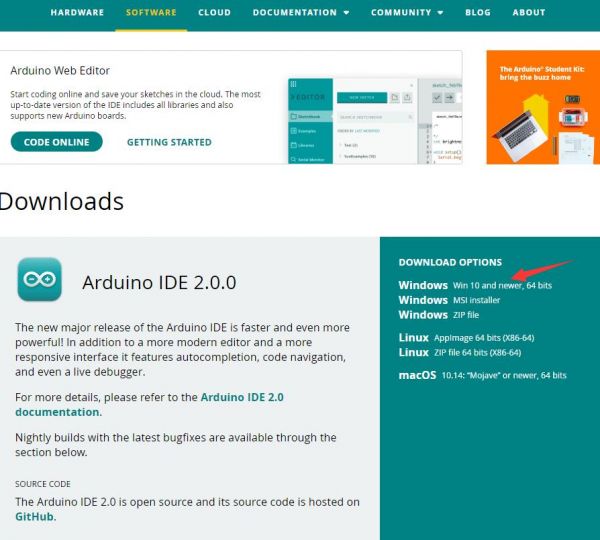
-
这里选择仅下载就可以了。
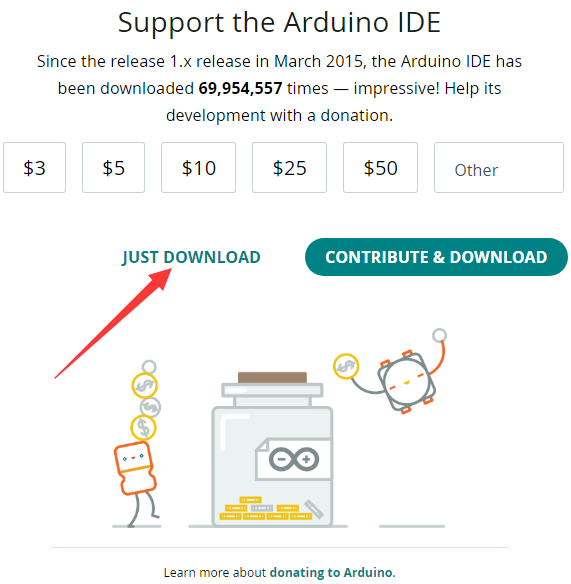
-
下载完成后,点击安装。

注意:安装过程中会提示你安装驱动,我们点击安装即可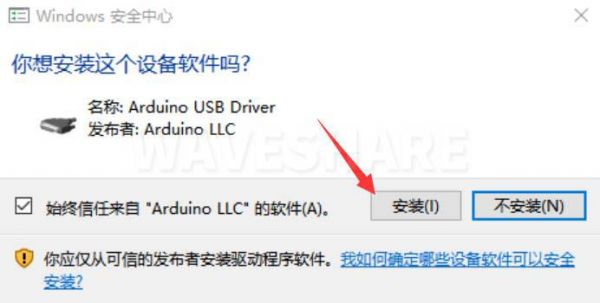


Arduino IDE中文界面
-
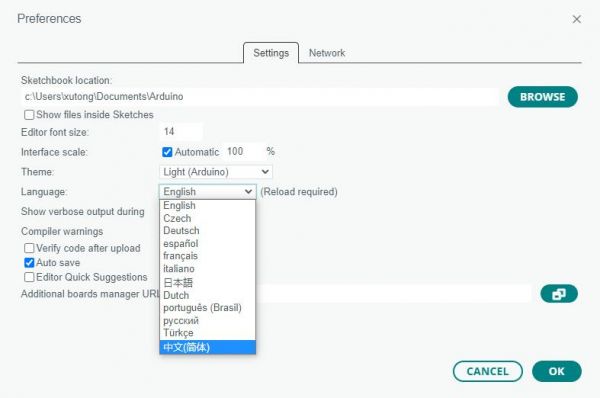
第一次安装完成后,打开 Arduino IDE 全是英文界面,我们可以在 File>Preferences 切换成简体中文。
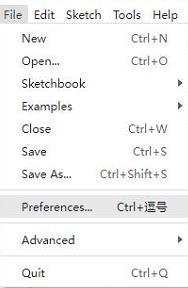
-
在 Language 里面选择简体中文,点击 OK。


在 Arduino IDE 中安装 Arduino-Pico Core
-
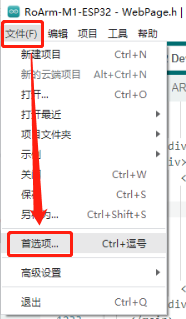
打开 Arduino IDE,点击左上角的文件,选择首选项
-
在附加开发板管理器网址中添加如下链接,然后点击 OK
该链接已包含 RP2040、RP2350 等版型,最新版型文件请访问 arduino-pico 获取https://github.com/earlephilhower/arduino-pico/releases/download/4.5.2/package_rp2040_index.json
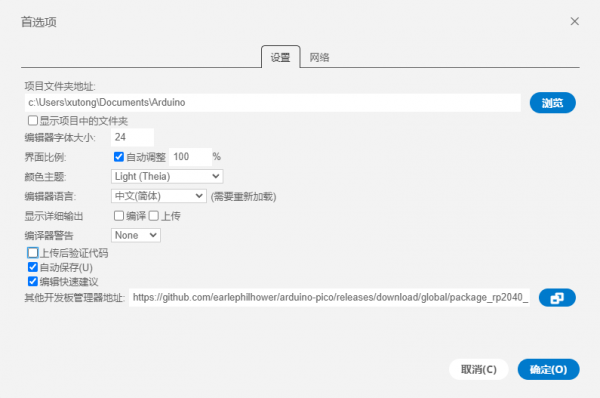
注意:如果您已经有 ESP32 板 URL,您可以使用逗号分隔 URL,如下所示:https://dl.espressif.com/dl/package_esp32_index.json,https://github.com/earlephilhower/arduino-pico/releases/download/4.5.2/package_rp2040_index.json
-
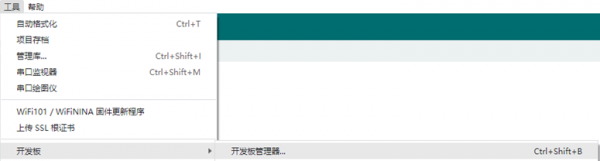
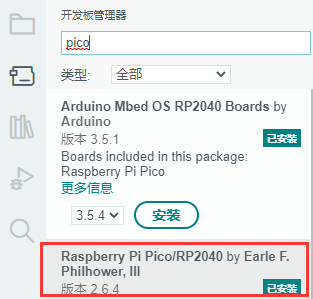
点击工具>开发板>开发板管理器>搜索 Pico,由于我的电脑已经安装过了,所以显示已安装


国内用户
- 因为网络原因,国内用户连接 github 并不稳定,我们另外提供了一份安装包,可以跳过在线的过程
- 安装包适用于 RP2040、RP2350
- 若已经成功配置了 Pico 环境,可以直接跳过本章
-
下载rp2040压缩包,将解压的 rp2040 文件夹复制到如下路径下
C:\Users\[username]\AppData\Local\Arduino15\packages
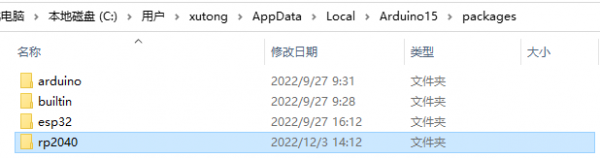
注意:将里面用户名:[username]替换成自己的用户名

第一次上传程序
-
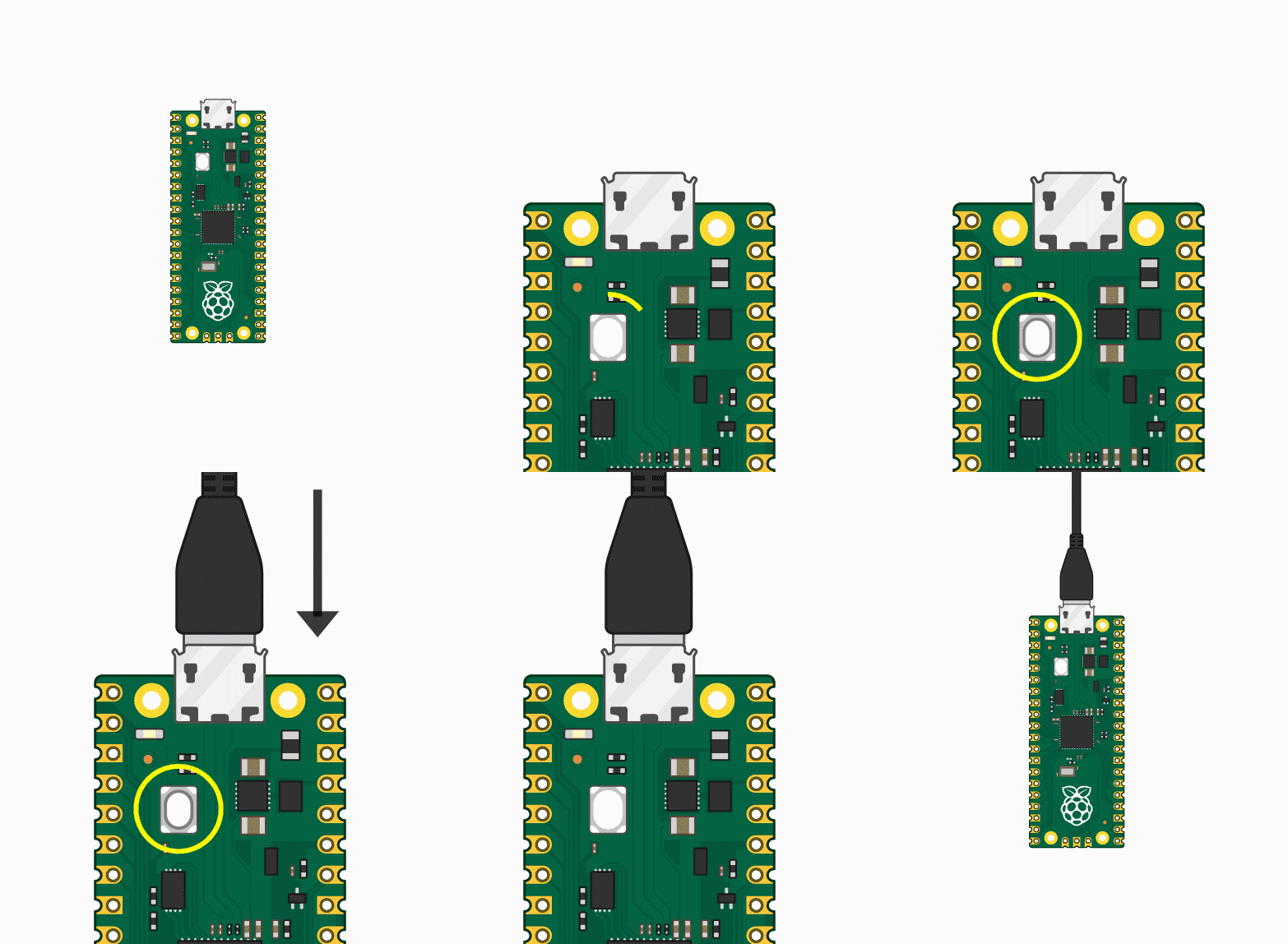
按住 Pico 板上的 BOOT 按键,将 Pico 通过 Micro USB 线接到电脑的USB接口,待电脑识别出一个可移动硬盘(RPI-RP2)后,松开按键。
- 下载程序,打开 arduino\PWM\D1-LED 路径下的 D1-LED.ino
-
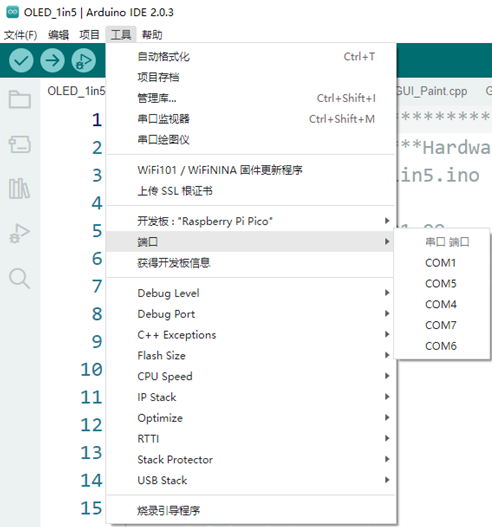
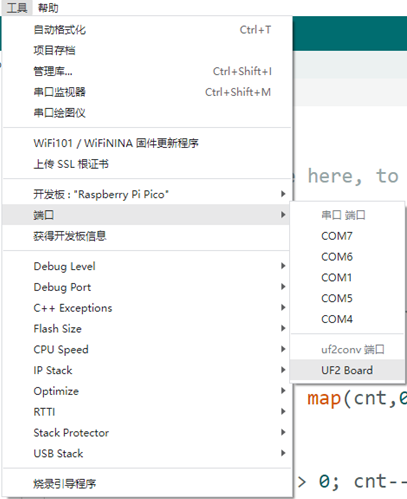
点击工具>端口,记住已有的 COM,不需要点击这个 COM(不同电脑显示的 COM 不一样,记住自己电脑上已有的 COM)
-
用 USB 线将驱动板和计算机连接起来,再点击工具>端口,第一次连接选择 uf2 Board,上传完成后,再次连接就会多出一个 COM 口
-
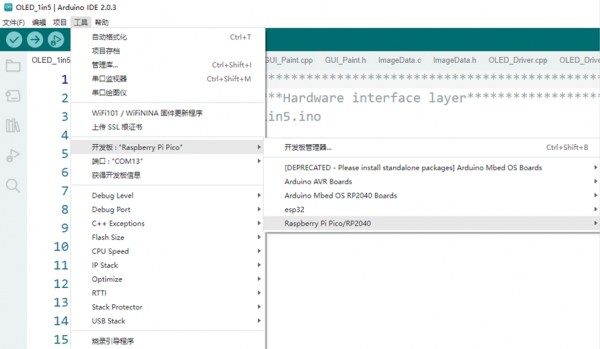
点击工具>开发板>Raspberry Pi Pico>对应版型(Raspberry Pi Pico、Raspberry Pi Pico 2等)

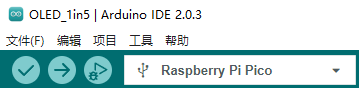
- 设置完成后,点击向右箭头将上传程序


- 如果期间遇到了问题,需要重新安装或者更换Arduino IDE版本时,卸载Arduino IDE需要卸载干净,卸载软件后需要手动删除C:\Users\[name]\AppData\Local\Arduino15这个文件夹内的所有内容(需要显示隐藏文件才能看到) 再重新安装
开源例程
MircoPython视频例程(github)
MicroPython固件/Blink例程(C)
树莓派官方C/C++示例程序 (github)
树莓派官方micropython示例程序 (github)
Arduino官方C/C++示例程序 (github)
示例程序
C/C++例程
01-Colorful
【程序说明】
- 本示例实现了RGB LED矩阵显示渐变色效果
【代码说明】
- 函数说明
WS2812_init():初始化RGB LED控制引脚,并配置相关参数WS2812_show2(uint8_t r, uint8_t g, uint8_t b):根据传入的颜色,刷新所有RGB LED
- 参数说明
- 在
WS2812.h文件中,有四个参数可以配置:NUM_LEDS:RGB LED 数量LED_BRIGHTNESS:RGB LED最大亮度WIDTH:RGB LED 矩阵宽度HEIGHT:RGB LED 矩阵高度
- 在
- 逻辑流程
- 通过设置红、绿、蓝三种颜色分量实现渐变。
- 红->绿渐变:先将红色分量
r设置为最大值,蓝色和绿色分量g、b设置为零。在循环中,让红色分量减小,绿色分量增大,即可实现红到绿的渐变 - 绿->蓝渐变:先将绿色分量
g设置为最大值,红色和蓝色分量r、b设置为零。在循环中,让绿色分量减小,蓝色分量增大,即可实现绿到蓝的渐变 - 蓝->红渐变:先将蓝色分量
b设置为最大值,绿色和红色分量g、r设置为零。在循环中,让蓝色分量减小,红色分量增大,即可实现蓝到红的渐变
- 红->绿渐变:先将红色分量
- 通过设置红、绿、蓝三种颜色分量实现渐变。
02-Game
【程序说明】
- 本示例实现了控制单个RGB LED朝板子倾斜方向移动
【坐标说明】
- 程序设置为当 USB 端口朝上时,矩阵的左上角为 (0,0),右下角为 (7,7)。纵向为X轴,正方向与六轴传感器X轴相反。横向为Y轴,正方向与六轴传感器Y轴相同
【代码说明】
- 函数说明
WS2812_init():初始化RGB LED控制引脚,并配置相关参数QMI8658_init():初始化六轴传感器QMI8658_read_xyz():读取六轴传感器数据WS2812_clear():RGB LED数组leds清零WS2812_set_pixel(uint8_t x, uint8_t y, uint8_t r, uint8_t g, uint8_t b):设置(x,y)处 LED 颜色WS2812_show():根据leds数组,刷新RGB LED矩阵
- 逻辑流程
- 通过
QMI8658_read_xyz获取六轴传感器数据,根据获取的X、Y轴加速度数据控制RGB LED移动。- X轴方向移动:根据X轴加速度数据
acc[0]判断移动方向。当acc[0]大于移动阈值threshold时,x坐标减小,RGB LED向上移动。当acc[0]小于移动阈值-threshold时,x坐标增大,RGB LED向下移动 - Y轴方向移动:根据Y轴加速度数据
acc[1]判断移动方向。当acc[1]大于移动阈值threshold时,y坐标增大,RGB LED向右移动。当acc[1]小于移动阈值-threshold时,y坐标减小,RGB LED向左移动
- X轴方向移动:根据X轴加速度数据
- 通过
03-TempCtrl
【程序说明】
- 本示例实现了根据核心温度自动控制RGB LED亮度
【安全提示】
- 1. 初始亮度:设备启动时亮度为 100%,避免 LED 灯直射眼睛
- 2. 电源要求:全亮最高亮度功耗约为 900mA,请使用额定电流≥1A、输出稳定的 5V 电源
- 3. 注意事项:LED 表面温度会持续升高至 70°C,操作期间避免身体接触,避免长时间全亮度运行导致灯珠寿命减少
【代码说明】
- 函数说明
WS2812_init():初始化RGB LED控制引脚,并配置相关参数WS2812_show2(uint8_t r, uint8_t g, uint8_t b):根据传入的颜色,刷新所有RGB LEDread_onboard_temperature():获取核心温度
- 逻辑流程
- 通过
read_onboard_temperature()获取核心温度,并根据设定好的温度、亮度数组BRIGHTNESS_LEVELS,控制亮度变化- 温度升档:程序启动后初始温度档位为1档,亮度为100%。当核心温度
temp大于下一档档温度时,档位升高,亮度降低。 - 温度降档:随着温度升高,亮度会逐渐降低,亮度足够低时,核心温度
temp将缓慢下降。当核心温度temp降低到上一档温度+1℃时,档位降低,亮度升高。
- 温度升档:程序启动后初始温度档位为1档,亮度为100%。当核心温度
- 通过
Micropython例程
01-Colorful
【程序说明】
- 本示例实现了RGB LED矩阵显示渐变色效果
【代码说明】
- 函数说明
LEDController():初始化RGB LED控制引脚,并配置相关参数led_ctrl.show2():根据传入的颜色,刷新所有RGB LED
- 参数说明
- 在
WS2812.py文件中,有四个参数可以配置:NUM_LEDS:RGB LED 数量LED_BRIGHTNESS:RGB LED最大亮度WIDTH:RGB LED 矩阵宽度HEIGHT:RGB LED 矩阵高度
- 在
- 逻辑流程
- 通过设置红、绿、蓝三种颜色分量实现渐变。
- 红->绿渐变:先将红色分量
r设置为最大值,蓝色和绿色分量g、b设置为零。在循环中,让红色分量减小,绿色分量增大,即可实现红到绿的渐变 - 绿->蓝渐变:先将绿色分量
g设置为最大值,红色和蓝色分量r、b设置为零。在循环中,让绿色分量减小,蓝色分量增大,即可实现绿到蓝的渐变 - 蓝->红渐变:先将蓝色分量
b设置为最大值,绿色和红色分量g、r设置为零。在循环中,让蓝色分量减小,红色分量增大,即可实现蓝到红的渐变
- 红->绿渐变:先将红色分量
- 通过设置红、绿、蓝三种颜色分量实现渐变。
02-Game
【程序说明】
- 本示例实现了控制单个RGB LED朝板子倾斜方向移动
【坐标说明】
- 程序设置为当 USB 端口朝上时,矩阵的左上角为 (0,0),右下角为 (7,7)。纵向为X轴,正方向与六轴传感器X轴相反。横向为Y轴,正方向与六轴传感器Y轴相同
【代码说明】
- 函数说明
LEDController():初始化RGB LED控制引脚,并配置相关参数QMI8658_init():初始化六轴传感器imu.Read_XYZ():读取六轴传感器数据led_ctrl.clear()):RGB LED数组leds清零led_ctrl.set_pixel():设置(x,y)处 LED 颜色led_ctrl.show():根据leds数组,刷新RGB LED矩阵
- 逻辑流程
- 通过
imu.Read_XYZ()获取六轴传感器数据,根据获取的X、Y轴加速度数据控制RGB LED移动。- X轴方向移动:根据X轴加速度数据
xyz[0]判断移动方向。当xyz[0]大于移动阈值threshold时,x坐标减小,RGB LED向上移动。当xyz[0]小于移动阈值-threshold时,x坐标增大,RGB LED向下移动 - Y轴方向移动:根据Y轴加速度数据
xyz[1]判断移动方向。当xyz[1]大于移动阈值threshold时,y坐标增大,RGB LED向右移动。当xyz[1]小于移动阈值-threshold时,y坐标减小,RGB LED向左移动
- X轴方向移动:根据X轴加速度数据
- 通过
03-TempCtrl
【程序说明】
- 本示例实现了根据核心温度自动控制RGB LED亮度
【安全提示】
- 1. 初始亮度:设备启动时亮度为 100%,避免 LED 灯直射眼睛
- 2. 电源要求:全亮最高亮度功耗约为 900mA,请使用额定电流≥1A、输出稳定的 5V 电源
- 3. 注意事项:LED 表面温度会持续升高至 70°C,操作期间避免身体接触,避免长时间全亮度运行导致灯珠寿命减少
【代码说明】
- 函数说明
LEDController():初始化RGB LED控制引脚,并配置相关参数led_ctrl.show2():根据传入的颜色,刷新所有RGB LEDread_onboard_temperature():获取核心温度
- 逻辑流程
- 通过
read_onboard_temperature()获取核心温度,并根据设定好的温度、亮度数组BRIGHTNESS_LEVELS,控制亮度变化- 温度升档:程序启动后初始温度档位为1档,亮度为100%。当核心温度
temp大于下一档档温度时,档位升高,亮度降低。 - 温度降档:随着温度升高,亮度会逐渐降低,亮度足够低时,核心温度
temp将缓慢下降。当核心温度temp降低到上一档温度+1℃时,档位降低,亮度升高。
- 温度升档:程序启动后初始温度档位为1档,亮度为100%。当核心温度
- 通过
资料
配套资料
示例程序
原理图
数据手册
官方资料
树莓派官方文档
- Raspberry Pi Pico入门学习MicroPython编程书籍(英文版)
- 树莓派相关书籍下载
- Pico2原理图
- Pico2引脚分布图
- Pico2入门使用手册
- Pico2 C SDK使用手册
- Pico2 Python SDK使用手册
- Pico2数据手册
- RP2350数据手册
- RP2350硬件设计参考手册
树莓派开源例程
开发软件
FAQ
可以参考RP2350-datasheet中RP2350-E9部分内容
技术支持
联系人:庄工
EMAIL: 2880803589@qq.com
电话: 0755-83040712
QQ: 2880803589
微信:扫下方二维码添加
