
2.13inch NFC-Powered e-Paper (G)
来自Waveshare Wiki
| ||||||||||||||||||||||||||
| ||||||||||||||||||||||||||

说明
这是一款2.13寸电子墨水屏的NFC驱动模组,其分辨率为122×250,支持用户通过具有NFC功能的读卡器或手机,无线传输图片信息,并将信息通过电子墨水屏显示出来。
特点
- 无需背光,断电可长时间保持最后一屏的显示内容
- 自身不含有电池等供电源,适用于对电源有限制的应用环境
- 显示的内容可由用户通过智能手机随时自主定制、控制,方便灵活
- 适合作为设备标签,货架标签,信息储存等
- 配有具有较好的强度和韧性的ABS塑料外壳
- 提供配套安卓APP,帮助用户编辑管理墨水屏的显示内容
- 提供完善的配套资料手册
参数
- 供电方式:NFC无线供电
- 分 辨 率:122 x 250
- 点 距:0.194 × 0.194
- 显示颜色:红、黑、白、黄
- 刷新时间:16s
- 可视角度:>170°
- 外形尺寸:65.35mm × 40.05mm × 12.70mm
- 显示尺寸:23.70mm × 48.55mm
使用
为了方便使用,我们提供了手机APP。 使用前,请确保您的手机支持NFC功能,且NFC功能已经打开。
APP测试手机
| 手机型号 | 测试情况 |
|---|---|
| 红米 K40pro+ | 正常 |
| 小米 14 Ultra | 正常 |
| 华为mate 60(安卓系统) | 正常 |
| 华为mate 60(鸿蒙系统,非纯血) | 正常 |
| 一加13t | 正常 |
| oppo reno12 | 正常 |
| VIVO X200S | 正常 |
NFC 感应位置参考

IOS
程序下载
我们提供有支持IOS系统的APP, IOS用户可以到APP Store搜索WS ETag安装使用
使用说明
与安卓APP使用类似,可以参考安卓的使用说明
安卓系统
程序下载
扫描下方二维码,下载应用程序APP并安装在手机,支持安卓Android4.0(Ice Cream Sandwich)以上版本。注意:不要用微信扫一扫,请使用浏览器的扫码功能

使用步骤
使用APP的步骤是:
- 1、点击绑定设备按钮,先读取要刷新的设备信息;绑定完成后,主页面会显示对应的信息


- 2、点击“相册”图标,会进入相册当中,然后选中你想要展示的图片,确认选择,然后就会进入下面的页面

- 3、可以对图片进行相应的处理,选择对应按钮即可,点击导入按钮,开始导入图片(PS:如果绑定后一直没有将墨水屏和手机分开,需要分开后重新接触一下才行)


- 4、等待刷新完成,预计20s
- 5、文本操作,再主页面选择文本图标(PS:一样也要先绑定设备)

- 6、开始绘制文本、可以选择文本的字号、颜色、字体;文本的位置直接再下方的示例图中拖动即可;
- 也可以选择导入“背景模板”,这个图片一定要和墨水屏的分辨率保持一致,全部设置完成后,点击右上角的 “√”保存图片并进入图片处理页面,上面步骤第三步

- 7、画板操作,再主页面选择画板图标(PS:一样也要先绑定设备)

- 8、开始用手指在屏幕上绘制图形,默认画笔为黑色、5宽度;点击右下角的齿轮,进入画笔选择,点击右上角的 “√”保存图片并进入图片处理页面,上面步骤第三步


- 9、拍摄操作,再主页面选择拍摄图标(PS:一样也要先绑定设备)

- 10、拍摄并截取图像,然后跳转到上面步骤第三步
ST25R3911B NFC Board
程序下载
- 读写器出厂已经烧好程序了,如果你不是要自己修改程序的话,可以跳过程序下载直接测试
- ST25R3911 NFC Board (简称NFC Board)提供有SW下载接口,用户可以通过该接口连接下载器将程序下载至驱动板上。
- 待程序下载完成之后,用Micro USB 线连接读写器的Micro USB接口到PC。
刷图例程
- 用USB先连接读写器的USB口到电脑或者5V电源
- 将做好的单色位图放置于Micro SD卡。将Micro SD卡插入NFC Board的卡槽中
- 连接5V电源到NFC Board的USB接口
- 屏幕显示目录,通过按键选择墨水屏型号和对应的图片刷新即可
- 用按键移动选择Update e-Paper选项。
- 根据屏幕的型号选择要刷新的屏幕型号
- 选择使用对应图片传输方式
- TF卡读取图片 Update E-paper SD
- 选择图片(注意需要选择和屏幕分辨率一致的图片)
- 确定图片
- 串口传输图片 Update E-paper UART
- 通过串口发送BMP格式图片(注意需要选择和屏幕分辨率一致的图片)
- 将NFC Board的线圈放置于NFC-Powered e-Paper靠近中心位置
- 等待刷图成功

选择程序
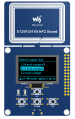
选择屏幕型号

选择获取图片方式(TF卡方式)
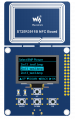
选择图片(TF卡方式)

确认选择(TF卡方式)
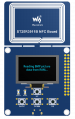
从TF卡读取图片(TF卡方式)

选择获取图片方式(串口方式)

等待图片传输完成(串口方式)
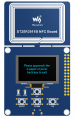
提示将读写器线圈贴到屏幕
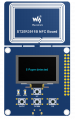
感应屏幕成功

配置屏幕
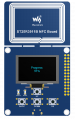
刷新中

刷新成功,按键退出


- 如果提示刷新失败,请拿开读写器重新放置感应刷新

【注】由于NFC属于通信距离有限, 在刷新的时候为了提高成功率,请不要轻易移动设备。
资料
相关文档
ST25R3911B NFC Board对应资料程序
手机APP
FAQ
- 【工作条件】温度范围:0~50°C ;湿度范围:35%~65%RH
- 【存储条件】:温度范围:30°C以下; 湿度范围:55%RH以下;存储最长时间:6个月
- 【运输条件】:温度范围:-25~70°C ;运输最长时间:10天
- 【拆包后】:温度范围:20°C±5°C ; 湿度范围:50±5%RH;存储最长时间:72小时内完成组装
技术支持
联系人:张工
邮箱:3004637648@qq.com
QQ:3004637648
微信:扫下方二维码添加

说明:进行售后服务前,请准备好客户信息(定货单位、定货人等),以供验证