
模板: IMX519 Driver Installation
来自Waveshare Wiki
硬件连接
要测试树莓派摄像头,需要给树莓派接入HDMI屏幕或者DSI屏幕
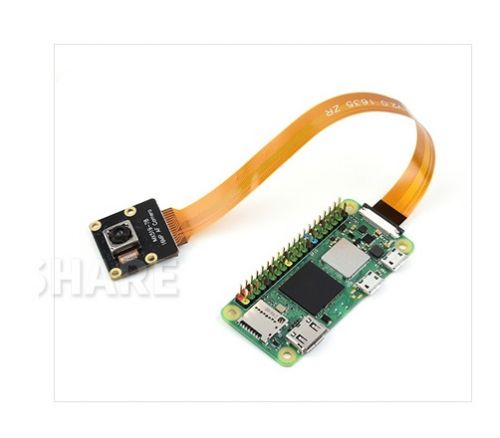
树莓派主板上的CSI (摄像头) 和 DSI (显示器) 两个接口的封装是相似的,接线的时候注意不要接错了。CSI接口在音频接口和HDMI接口中间, 树莓派Zero系列的摄像头接口在Power接口边上。 如果你使用的计算模块,具体以底板的布局为准。(图示产品为示例,非本产品)
- 接入树莓派Zero 系列
- 将排线的金属面朝下,接入摄像头接口

- 其他树莓派主板
- 将排线的金属面朝向HDMI接口,接入摄像头接口


驱动说明
在安装驱动前,请先确保已经烧写好树莓派最新系统,驱动是基于libcamera库的, 适用libcamera库的所有指令。
驱动只支持树莓派系统(不包括64bit系统),不支持其他系统和主板, 目前最新支持到5.15.32版本。
提供的驱动文件包括两个目录, 分别为opencam_V4L2-Driver对焦工具和packag驱动支持包。
下载驱动
安装摄像头驱动
打开树莓派终端,下载驱动并安装.
wget https://www.waveshare.net/w/upload/8/8c/IMX519_Driver.zip
unzip IMX519_Driver.zip
cd IMX519_Driver/package/
sudo chmod +x install_pkgs.sh
./install_pkgs.sh -p libcamera_dev
./install_pkgs.sh -p libcamera_apps
./install_pkgs.sh -p imx519_kernel_driver
安装后会提示是否重启系统,输入y回车重启系统。
安装对焦工具
打开树莓派终端,安装工具.
cd IMX519_Driver/opencam-V4L2-Driver/focus
sudo python3 FocuserExample.py
测试摄像头
如果是通过SSH连接,远程控制,输入export DISPLAY=:0 , 注意, 树莓派需要连接HDMI屏幕做预览。
属于以下指令做预览摄像头显示, autofocus参数设置 会在开启摄像头的瞬间做一次自动对焦。
libcamera-still --autofocus
如果需要持续对焦,需要用终端开启摄像头预览.
libcamera-vid -t 0
另开一个终端,打开对焦工具进行调焦
cd IMX519_Driver/opencam-V4L2-Driver/focus
sudo python3 FocuserExample.py -d /dev/v4l-subdev1
指令会打开一个控制窗口,可以通过键盘的上下箭头按键来调整摄像头的对焦位置。