
GC2093 2MP USB Camera (A)
来自Waveshare Wiki
| ||||||||||||||||||||
| ||||||||||||||||||||

参数
- 像 素:200万
- 感光芯片:GC2093
- D S P :自动增益/曝光/白平衡
- 摄 像 头:
- CCD尺寸:1/2.9inch
- 光圈(F):2.2
- 焦距(EFL):2.28mm
- 视场角(FOV):170.2°(D) 144°(H) 77.6°(V)
- 畸变: < -27%
- 对焦方式:固定对焦
- 接口类型:USB2.0
- 图像:
- 支持的图像格式:MJPG、YUY2
- 静态图片分辨率:1920 × 1080
- 视频录像支持(MJPG):
- 30 FPS 1920 × 1080
- 30 FPS 1280 × 720
- 30 FPS 640 × 480
- 30FPS 1024×576
- 30FPS 640×480
- 30FPS 640×360
- 视频录像支持(YUY2):
- 15 FPS 1920 × 1080
- 20 FPS 1280 × 720
- 25FPS 640×480
- 25FPS 640×360
- 工作电压:5V ± 5%
- 工作温度:0°C ~ 60°C
- 产品尺寸:38.00 × 38.00 × 19.01 (mm)
- 支持系统:Windows、Linux、MacOS
Windows PC 上使用
测试软件
目前一般的Windows 10系统会自带一个相机软件,直接打开Windows电脑自带的相机软件就可以进行测试。
如果你使用的是Windows 7系统,或者系统中找不到相机软件,可以在资料->软件下载安装我们提供的AMCAP测试软件。
测试步骤
- window自带的相机软件
- 搜索“相机”打开软件
- 点击左上角齿轮图标,可以打开设置界面,可以设置拍摄图片或者视频的分辨率

- 点击右边的录像或者拍摄图标可以切换录像和拍摄
- AMCap软件
- 下载安装AMCap软件
- 可以点击Option选项,选择Video Capture Pin...或者Still Capture Pin...对图像和视频的参数进行设置

Raspberry Pi使用
使用插件预览
- 打开树莓派终端, 输入指令安装luvcview软件
- sudo apt-get install luvcview -y
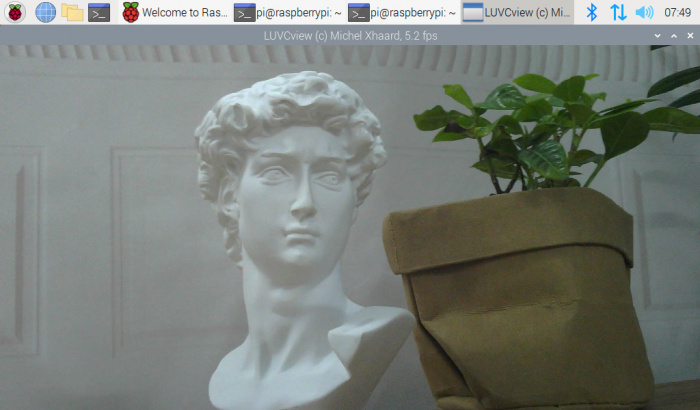
- 安装完成之后,终端输入指令打开软件即可进行USB摄像头测试
- sudo luvcview -s 1920x1080

使用脚本预览
- 安装opencv
sudo apt-get install python3-opencv
- 下载程序并测试
wget https://www.waveshare.net/w/upload/b/b1/Usb_camera_examples.zip
unzip Usb_camera_examples.zip
cd Usb_camera_examples
sudo python3 Usb_camera_examples.py
Jetson Nano Developer Kit使用
使用指令预览
- 打开Jetson Nano Developer Kit 终端(Ctrl+Alt+T打开,或者鼠标打开)
- 输入一下指令进行预览:
- nvgstcapture-1.0 --camsrc=0
- 输入之后会打开一个预览窗口

使用脚本预览
- 安装opencv
sudo apt-get install python3-opencv
- 下载程序并测试
wget https://www.waveshare.net/w/upload/b/b1/Usb_camera_examples.zip
unzip Usb_camera_examples.zip
cd Usb_camera_examples
sudo python3 Usb_camera_examples.py
【备注】实际运用中,可能需要用带程序调用,可以自行参考Opencv等相关图像处理库资料
FAQ
- 请勿用手碰触PCB背面元件,以免影响电气特性
- 使用过程中,模块发热较大,会有发烫现象,是正常的。
- 如果您使用的是Mac系统和Opencv,部分参数设置是不能用的,建议用Linux系统和V4L2驱动。
技术支持
联系人:张工
邮箱:3004637648@qq.com
QQ:3004637648
微信:扫下方二维码添加

说明:进行售后服务前,请准备好客户信息(定货单位、定货人等),以供验证